TUI 使用ガイド
目次
- 概要
- TUI の起動
- プロセスセレクター
- TUI 画面レイアウト
- グローバルショートカット
- 10 のビュー詳説
- TUI 特有の機能
- TUI vs CLI 比較
- 使用テクニック
- トラブルシューティング
- 権限要件
- まとめ
概要
Peeka は Textual フレームワークをベースに、機能豊富なテキストユーザーインターフェース(TUI) を提供しています。TUI モードは CLI よりも直感的なインタラクティブ体験を提供し、リアルタイムデータストリーミング、インタラクティブ操作、カラー出力、ショートカットナビゲーションをサポートしています。
主な用途:
- インタラクティブ診断: コマンドを頻繁に切り替えてリアルタイムデータを確認する必要がある場合
- リアルタイムモニタリング: パフォーマンス指標、ログ出力、メモリ変化を観察する場合
- 可視化分析: ツリー構造で呼び出しチェーンを表示し、色分けされたパフォーマンスデータを分析する場合
- 探索的デバッグ: 使用するコマンドが不明で、TUI で段階的に探索する場合
TUI の起動
方法 1: 直接起動
peeka
方法 2: Python モジュールとして起動
python -m peeka.tui
起動オプション
# カスタムテーマを使用
peeka --theme dracula

# 使用可能なテーマを一覧表示
peeka --list-themes
使用可能なテーマ:
default- Textual デフォルトテーマnord- Nord 配色dracula- Dracula 配色gruvbox- Gruvbox 配色monokai- Monokai 配色solarized-light- Solarized Lightsolarized-dark- Solarized Dark
プロセスセレクター
v0.1.16 以降、起動時のプロセスセレクターは Peeka が管理する target agent とアタッチ可能な Python プロセスの両方を表示します。v0.1.19 以降、/proc がないプラットフォーム(macOS など)ではプロセス発見が ps コマンドにフォールバックするため、macOS ユーザーもセレクターでアタッチ可能な Python プロセスを確認できます:
alivetarget は target ID で表示され、通常の Python プロセスはattachableとして表示されます- 幅の広い端末では Name、PID、State、Python、Command、Created を表示し、狭い端末では Name、State、Created を残します
- フィルター入力は名前、コマンド、PID、状態に一致します
rで一覧を更新、Enterで現在行を選択、yで attach log をコピー、escape/qで終了します- stale、failed、detached、unknown の行は状態確認用に表示されますが、アタッチ対象としては選択できません
TUI 画面レイアウト
TUI を起動すると、画面は以下の領域に分かれています:
領域の説明
- Header: TUI タイトルと現在時刻を表示
- PID Status: 現在アタッチされているターゲットプロセスの PID を表示
- Tab Bar: 使用可能なすべてのビューのタブを表示
- View Content: 現在アクティブなビューのコンテンツ領域
- Footer: グローバルショートカットのヒントを表示
グローバルショートカット
| ショートカット | 機能 | 説明 |
|---|---|---|
1 |
Dashboard ビュー | ダッシュボードに切り替え |
2 |
Watch ビュー | 関数オブザベーションに切り替え |
3 |
Trace ビュー | 呼び出しチェーントレースに切り替え |
4 |
Stack ビュー | 呼び出しスタックキャプチャに切り替え |
5 |
Monitor ビュー | パフォーマンスモニタリングに切り替え |
6 |
Memory ビュー | メモリ分析に切り替え |
7 |
Logger ビュー | ログ管理に切り替え |
8 |
Inspect ビュー | オブジェクト検査に切り替え |
9 |
Threads ビュー | スレッド管理に切り替え |
0 |
Top ビュー | 関数プロファイラに切り替え |
? |
Help ヘルプ | ヘルプ情報を表示(一部のビューで使用可能) |
escape / q |
前の画面に戻る / 終了 | Dashboard では終了、その他のビューでは Dashboard に戻る |
10 のビュー詳説
1. Dashboard ビュー(1 キー)
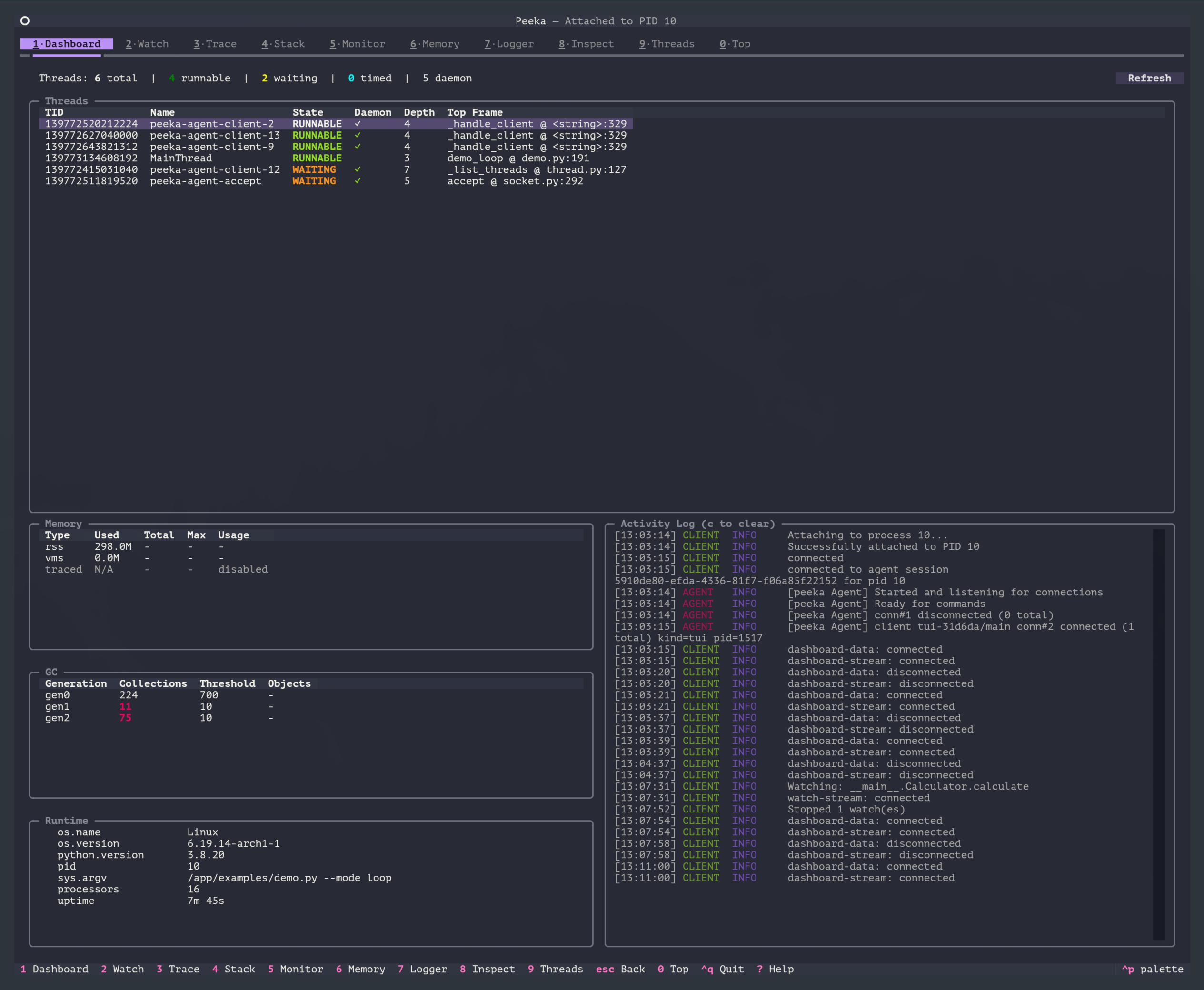
機能: ターゲットプロセスのリアルタイム診断概要
特徴:
- スレッド数と状態のサマリー
- daemon マーカーと現在のトップフレームを含むスレッド一覧
- メモリ、GC、ランタイム情報の概要
- クライアントと Agent のイベントをリアルタイム表示する Activity Log
- 現在のプロセススナップショットのリフレッシュをサポート
使い方:
- TUI を起動してターゲットプロセスにアタッチ
- スレッド、メモリ、GC、ランタイム状態を確認
- Activity Log で接続状態とコマンド実行状態を確認
- 他のビューのショートカットを押して専用ビューに切り替え
適した場面: プロセスの健全性、スレッド状態、診断セッションの接続状況を素早く確認する場合
ダッシュボードアクティビティログ(v0.1.13)
Dashboard の Activity Log コンポーネントは v0.1.13 で以下の改善を受けました:
- 再接続時の履歴リプレイ(
15463f9):再接続時にアクティビティ履歴を再生してコンテキストを復元 - 折り返し保持(
86aad2e):アクティビティログの折り返し設定は再接続後も保持 - タブショートカット前にフォーカスをクリア(
7677e29):タブショートカット前に入力フォーカスをクリアして干渉を防止 - 非表示タブの遅延初期化(
59dbe4d):非表示タブはリフレッシュ操作をスキップし、CPU 使用率を削減
attach アクティビティログ(v0.1.16)
- プロセスセレクターの attach log は
yでコピーでき、失敗診断情報の保存に使えます - attach 成功後、Dashboard は attach アクティビティ概要をリプレイし、接続セットアップのコンテキストを表示し続けます
ランタイムメタデータ(v0.1.17)
Dashboard のランタイム情報パネルに、patch-status コマンド由来の3行が追加されました:
Gevent:ターゲットプロセス内の gevent 状態(patched/imported/noneなど)Backend:現在の trace バックエンド(profilerまたはwrapper_onlyなど)Downgraded:gevent 等によるランタイム降格が発生したかどうか。理由がある場合は括弧内に表示
これらは Dashboard を更新するたびに同期され、ビューを切り替えずに trace/watch の挙動が monkey patch の影響を受けているか確認できます。
2. Watch ビュー(2 キー)
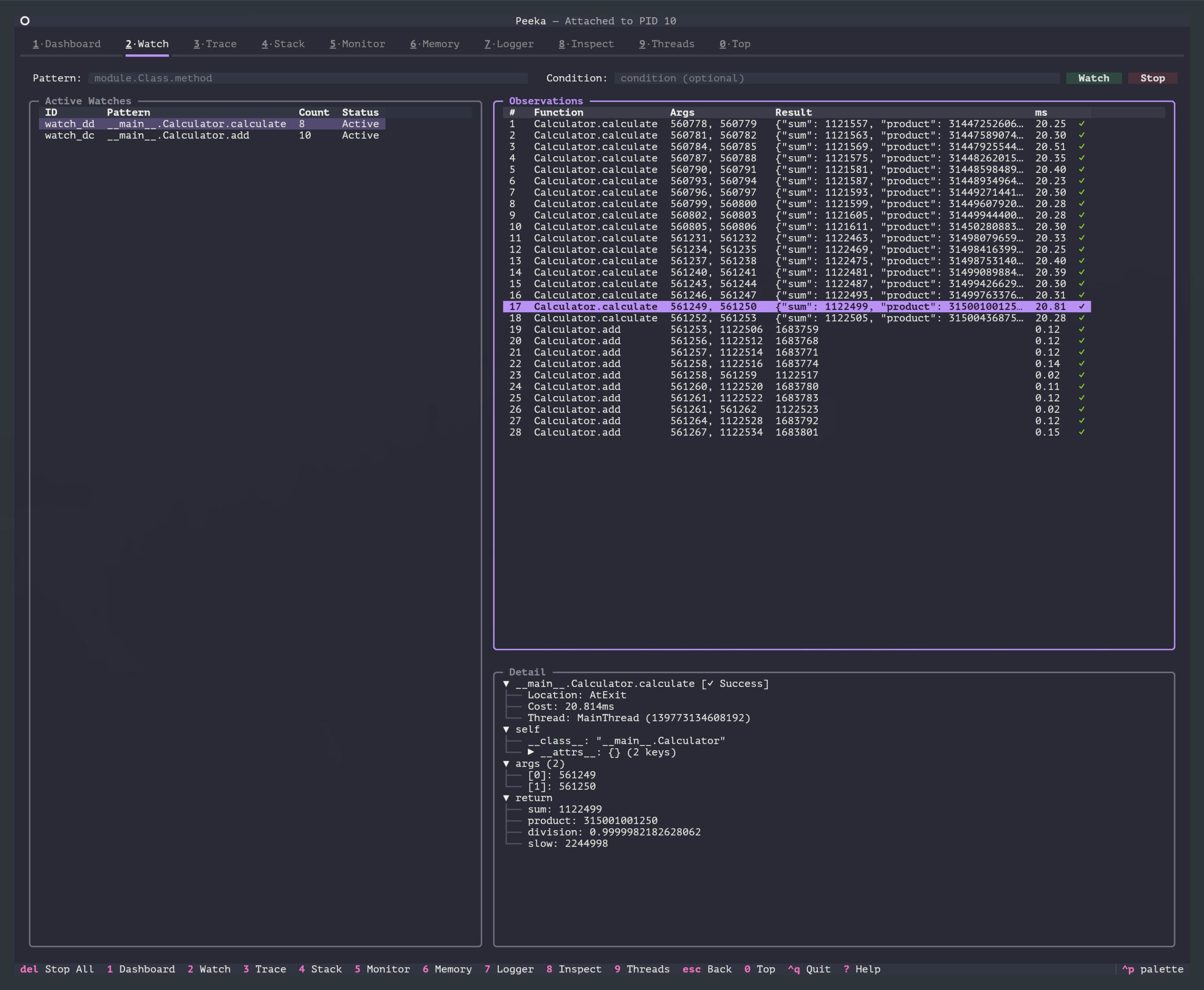
機能: 関数呼び出しの引数、戻り値、例外、実行時間をオブザーブ
特徴:
- リアルタイムストリーミング更新(オブザベーションデータを継続表示)
- 条件フィルタリングをサポート
- オブザベーションポイント制御(-b / -e / -s / -f)
- カラー出力(成功=緑、例外=赤)
- 呼び出し回数、累積実行時間を表示
レイアウト(v0.1.20):
- コントロール領域の下に全幅のアクティブ観測リスト(Active Watches)を表示
- 下部は 2:1 の比率で左右 2 カラムに分割:左側が観測テーブル(
2fr)、右側が詳細パネル(1fr)
インタラクティブ操作:
- 関数パターンを入力(例:
module.Class.method) - オブザベーション回数を設定(-n パラメータ)
- 条件式を設定(–condition)
- Enter を押してオブザベーション開始
- Delete を押してオブザベーション停止
出力フォーマット:
- テーブルビュー: 主要フィールドを表示(params, returnObj, cost, success)
- 詳細ビュー: JSON フォーマットで完全なデータを表示
ランタイムメタデータバナー(v0.1.17)
Watch ビューを開くと、自動的に patch-status を呼び出してターゲットプロセスのランタイム状態を取得します。gevent、非標準バックエンド、または降格が検出された場合、コントロール下にコンパクトなバナーが表示されます:
Gevent: patched Backend: wrapper_only (downgraded: gevent_patched_runtime)
表示すべきシグナルがない場合(デフォルトの CPython、gevent なし)はバナーは非表示のままです。情報は watch_started イベントに追加された runtime_meta フィールドから取得され、gevent 系環境での挙動差をすぐに把握できます。
3. Trace ビュー(3 キー)
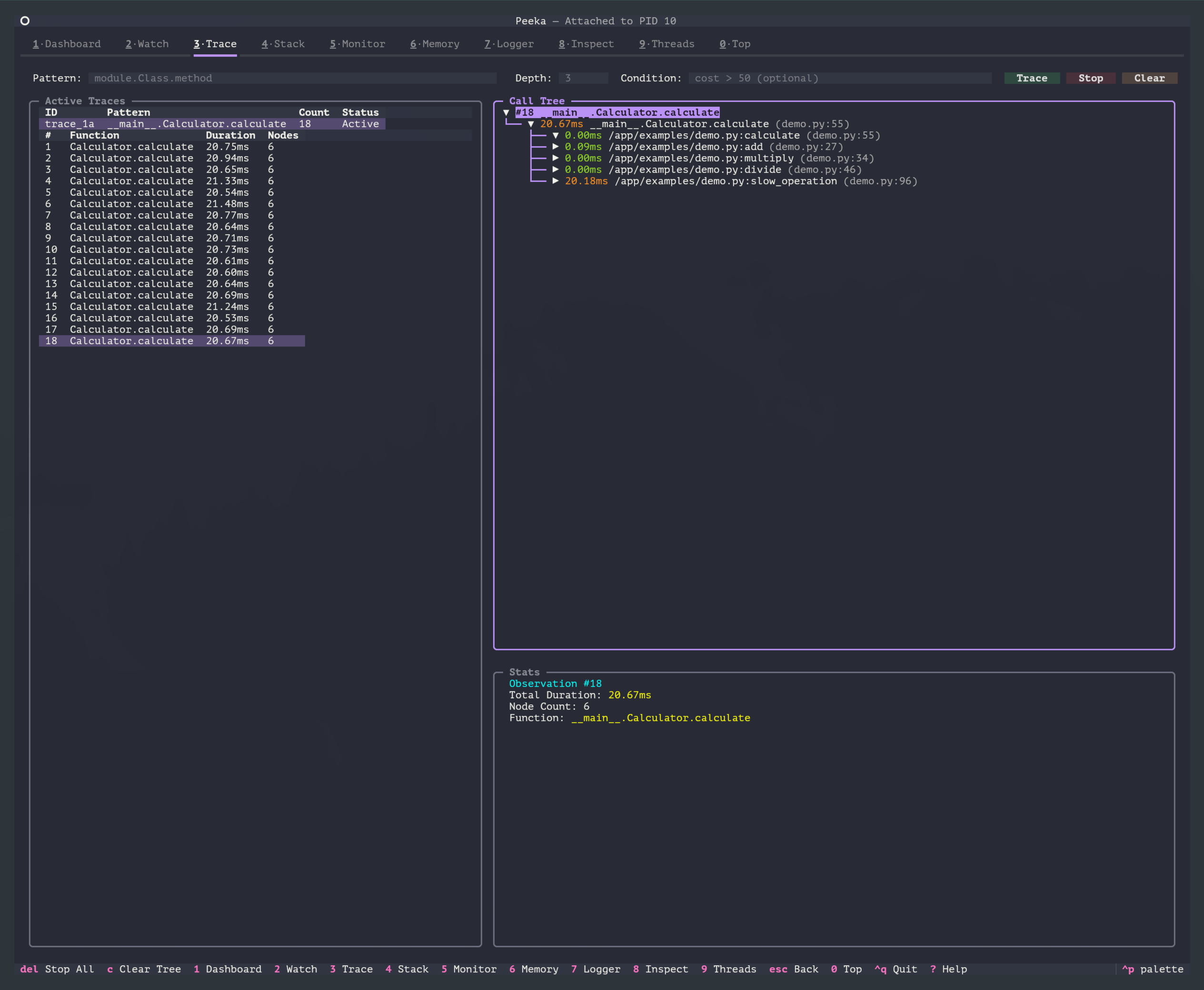
機能: 関数の直接の呼び出し先を追跡し、実行時間を集計
特徴:
- 上部アクティブ追跡リスト: 現在の追跡の Pattern / Status / Count を表示
- 呼び出しツリー表示: pattern を選択すると、下部左側にその pattern の観測ノード、集計 callee ノード、各 callee の実行時間割合を表示
- 統計パネル: 下部右側に現在選択中の観測または callee の詳細統計を表示
- 実行時間の色分け:
- 緑:< 10ms
- 黄:10-100ms
- 赤:≥ 100ms
- リアルタイムストリーミング更新: 呼び出しのたびに即座に表示
- 展開/折りたたみをサポート: インタラクティブなツリーノード
- 最小実行時間フィルタ:
Min Duration (ms)入力欄で短時間呼び出しをフィルタリング
インタラクティブ操作:
- 関数パターンを入力
- 最小実行時間フィルタを設定(
Min Duration (ms)、デフォルト0) - ビルトイン関数をスキップする設定(–skip-builtin)
- Enter を押してトレース開始
- アクティブ追跡リストで行を選択し、対応する pattern の呼び出しツリーを表示
- 呼び出しツリーで callee ノードを選択し、
tキーで下位追跡(Drill Trace)を開始 cキーで追跡記録をクリアし、実行中の trace を停止- Delete を押してすべての trace を停止
出力例: Trace ビューは、各観測の直接の呼び出し先を展開可能なツリーとして表示し、集計ノードで同じ関数の呼び出し回数と合計実行時間をまとめます。
バックエンドと gevent 状態(v0.1.17)
各 trace オブザーベーションの統計パネルに、Node Count / Function の後ろに Backend: ... Gevent: ... の行が追加されました:
- 完全な
profilerバックエンドで trace が動作している場合はBackend: profiler (full)と表示。 - ターゲットが gevent パッチ済みで trace が
wrapper_onlyに降格した場合はBackend: wrapper_only Gevent: patchedと表示し、trace コマンド の gevent 互換性ノートと一致します。
この情報は trace レスポンスに新規追加された runtime_meta フィールドから取得され、特定のランタイムで trace の表示内容が変わる理由を説明するのに役立ちます。
4. Stack ビュー(4 キー)
機能: 関数が呼び出されたときの完全な呼び出しスタックをキャプチャ
特徴:
- エントリポイントから現在の関数までの完全な呼び出しチェーンを表示
- 条件フィルタリングをサポート
- リアルタイムストリーミング更新
- ファイルパス、行番号、関数名を表示
インタラクティブ操作:
- 関数パターンを入力
- スタック深度を設定(–depth パラメータ)
- 条件式を設定
- Enter を押してキャプチャ開始
- Delete を押してキャプチャ停止
出力フォーマット:
- 呼び出しのたびにスタックスナップショットを 1 つ表示
- 呼び出しエントリからターゲット関数までの完全なパスを表示
5. Monitor ビュー(5 キー)
機能: 定期的に関数のパフォーマンス統計を出力(呼び出し回数、成功率、応答時間)
特徴:
- 周期的な更新(間隔を設定可能)
- 集計された統計を表示:
- 総呼び出し回数
- 成功回数 / 失敗回数
- 平均実行時間 / 最小実行時間 / 最大実行時間
- 複数の関数を同時にモニタリング可能
- リアルタイムグラフ表示(オプション)
インタラクティブ操作:
- 関数パターンを入力
- 更新間隔を設定(–interval パラメータ、単位:秒)
- 周期数を設定(-c パラメータ、-1 は無限)
- Enter を押してモニタリング開始
- Delete を押してモニタリング停止
出力例:
Function: module.func
  Total Calls: 1523
  Success: 1500 (98.5%)
  Failed: 23 (1.5%)
  Avg Time: 12.3ms
  Min Time: 0.5ms
  Max Time: 250.8ms
6. Memory ビュー(6 キー)
機能: プロセスのメモリ使用状況とメモリ割り当てを分析
特徴:
- メモリ概要(合計メモリ、RSS、ヒープサイズ)
- Top N メモリ割り当てトラッキング
- ファイル / 行番号ごとにグループ化
- 手動で GC をトリガ可能
- メモリスナップショット比較
インタラクティブ操作:
- メモリ概要を表示(overview 操作)
- メモリトラッキングを開始(start 操作)
- Top N 割り当てを表示(top 操作)
- ガベージコレクションをトリガ(gc 操作)
- メモリトラッキングを停止(stop 操作)
よく使われる操作ショートカット:
r: データを更新g: GC をトリガt: トラッキング状態を切り替え
7. Logger ビュー(7 キー)
機能: 実行時に Python logger のログレベルを動的に調整
特徴:
- すべての logger と現在のレベルを一覧表示
- 実行時にログレベルを変更(DEBUG / INFO / WARNING / ERROR)
- ターゲットプロセスを再起動する必要がない
- パターンマッチングをサポート(例:
myapp.*)
インタラクティブ操作:
- すべての logger を一覧表示(list 操作)
- 特定の logger のレベルを取得(get 操作)
- logger のレベルを設定(set 操作)
- パターンマッチングをサポート(–pattern)
出力例:
Logger: myapp.database
  Level: INFO
  Effective Level: INFO
  Handler: StreamHandler

Logger: myapp.api
  Level: DEBUG
  Effective Level: DEBUG
  Handler: FileHandler
8. Inspect ビュー(8 キー)
機能: 実行時のオブジェクト検査と式評価
特徴:
- Python 式を実行(セーフサンドボックス)
- オブジェクトの属性を検査
- 変数の値を確認
locals()/globals()検査をサポート
インタラクティブ操作:
- Python 式を入力(例:
len(my_list)) - オブジェクトパスを入力(例:
module.MyClass.attr) - Enter を押して実行
- JSON フォーマットされた結果を確認
セキュリティ制限:
eval/exec/__import__を無効化- 読み取り専用アクセス(オブジェクトを変更できない)
simpleevalベースのセーフサンドボックス
9. Threads ビュー(9 キー)
機能: すべてのスレッドを一覧表示し、スレッドの状態とスタックを検査
特徴:
- リアルタイムでスレッドリストを更新
- スレッドの状態を表示(RUNNABLE / WAITING / TIMED_WAITING)
- スレッド ID、名前、daemon フラグを表示
- スレッドをクリックして完全なスタックを表示
- 状態でフィルタリング、フィールドでソートをサポート
インタラクティブ操作:
- すべてのスレッドを表示(list モード)
- スレッドをクリックして詳細を表示(detail モード)
- 状態でフィルタリング(RUNNABLE / WAITING / TIMED_WAITING)
- フィールドでソート(tid / name / state)
出力フォーマット:
- テーブルビュー: スレッドリスト(tid, name, state, stack_depth)
- 詳細ビュー: 完全なスタックフレーム(filename, lineno, funcname, locals_keys)
ショートカット:
r: スレッドリストを更新Enter: 選択したスレッドの詳細を表示escape: リストビューに戻る
10. Top ビュー(0 キー)
機能: 関数レベルサンプリングパフォーマンスアナライザ(py-spy top と同様)
特徴:
- リアルタイムパフォーマンスランキング
- CPU 使用割合を表示(own / total)
- 関数の実行時間を表示(own_time / total_time)
- サンプリングモードで、パフォーマンスオーバーヘッド < 5%
- 様々なフィールドでソートをサポート
- 色分け(赤=高 CPU、黄=中、緑=低)
インタラクティブ操作:
- サンプリング間隔を設定(–interval パラメータ、デフォルト 10ms)
- 表示周期を設定(–cycles パラメータ)
- ソートフィールドを選択(own / total / own-time / total-time)
- Enter を押して分析開始
- Delete を押して分析停止
cキーで統計をクリア(reset)
出力例:
Function                     Own%   Total%  Own Time  Total Time
───────────────────────────────────────────────────────────────
compute_matrix              45.3%   58.7%   0.453s    0.587s
multiply                    12.8%   13.4%   0.128s    0.134s
log_result                   8.2%    8.9%   0.082s    0.089s
ショートカット:
r: データを更新s: ソートフィールドを切り替えEnter: パフォーマンス分析を開始Delete: パフォーマンス分析を停止c: 統計データをクリア(reset)
TUI 特有の機能
CLI モードと比較して、TUI は以下の特有の機能を提供します:
1. オートコンプリート
Dashboard 入力ボックスはコマンドとパラメータのオートコンプリートをサポート:
- コマンド名補完:
waと入力 → Tab を押す →watch - パラメータ補完:
watch -と入力 → Tab を押す → すべてのパラメータを表示 - パターン補完:
watch mymodと入力 → Tab を押す → モジュール内のクラスとメソッドを表示
補完ソース:
- ターゲットプロセスから動的にモジュール、クラス、メソッド情報を取得
- 補完結果をキャッシュして応答速度を向上
2. リアルタイムストリーミングデータ
すべてのオブザベーションコマンド(watch / trace / stack / monitor / top / agent_log)はリアルタイムストリーミング更新をサポート:
- データはオブザベーションフレーム(OBS frame)の形式でプッシュされる
- TUI は自動的に解析して画面を更新
- ストリームの一時停止/再開をサポート(一部のビュー)
3. インタラクティブツリー構造
Trace ビューはインタラクティブツリー構造を提供:
- ノードは展開/折りたたみ可能
- マウスクリックをサポート
- キーボードナビゲーション(↑ / ↓ / Enter / ← / →)
4. カラーコーディング
TUI は色を使ってデータの可読性を向上:
- 成功/失敗: 緑=成功、赤=失敗
- 実行時間の階層: 緑=速い(<10ms)、黄=中(10-100ms)、赤=遅い(>=100ms)
- CPU 使用量: 色の強さで CPU 使用度を表現
- ログレベル: DEBUG=青、INFO=緑、WARNING=黄、ERROR=赤
5. 専用クライアント
各ビューは独立した StreamingAgentClient を使用:
- データの混同を回避
- 並行操作をサポート(複数のビューが同時に動作)
- 自動再接続メカニズム
6. 自動スクロール
Watch / Trace / Stack ビューは自動スクロールをサポート:
- 最新データが常に見える
- 手動で上にスクロールすると自動スクロールを停止
- 一番下まで手動でスクロールすると自動スクロールを再開
TUI vs CLI 比較
| 特性 | TUI モード | CLI モード |
|---|---|---|
| インタラクティブ体験 | リアルタイム、可視化、ショートカットナビゲーション | コマンドライン入力、スクリプト化に適している |
| データ表示 | ツリー構造、テーブル、カラーコーディング | 純粋な JSON 出力 |
| リアルタイム更新 | 自動更新、ストリーミングプッシュ | 手動で更新するかコマンドを再実行する必要がある |
| オートコンプリート | コマンド、パラメータ、パターン補完をサポート | shell 補完プラグインが必要 |
| マルチタスク | 複数ビューの並行実行、素早い切り替え | 複数のターミナルウィンドウが必要 |
| 適した場面 | インタラクティブ診断、リアルタイムモニタリング、探索的デバッグ | スクリプト化、自動化、CI/CD 統合 |
| 出力フォーマット | フォーマットされたテーブル、ツリー構造、カラーハイライト | JSONL(jq / grep 処理に便利) |
| 学習曲線 | 中程度(ショートカットに慣れる必要がある) | 低い(標準 CLI コマンド) |
| パフォーマンスオーバーヘッド | やや高い(UI レンダリング) | 低い(純粋なデータ転送) |
選択の推奨:
- 開発デバッグ: TUI を優先的に使用(インタラクティブ体験が良い)
- 自動化スクリプト: CLI を使用(出力フォーマットが標準化されている)
- CI/CD 統合: CLI を使用(TTY なし環境)
- パフォーマンス分析: どちらでも可(TUI は可視化がより直感的、CLI はデータ出力が便利)
使用テクニック
1. ビューを素早く切り替え
数字キーを使ってビュー間を素早く切り替えられます。Dashboard に戻る必要はありません:
2 を押す → Watch ビュー
3 を押す → Trace ビュー
5 を押す → Monitor ビュー
0 を押す → Top ビュー
2. 複数ビューを組み合わせて使用
異なるビューは並行して動作できます(各ビューは独立したクライアントを使用):
- Watch ビューでオブザベーションを開始(
2を押してコマンドを入力し Enter) - Monitor ビューに切り替えてモニタリングを開始(
5を押してコマンドを入力し Enter) - Top ビューに切り替えてパフォーマンス分析を開始(
0を押してコマンドを入力し Enter) - 各ビューを切り替えてリアルタイムデータを確認
3. コマンド履歴を使用
Dashboard 入力ボックスはコマンド履歴をサポート:
↑: 前のコマンド↓: 次のコマンド- 履歴はセッション内で永続化される
4. 出力を素早くコピー
TUI の出力は直接クリップボードにコピーできます:
- マウスでテキストを選択
- Ctrl+C でコピー(またはターミナルのデフォルトショートカット)
- 他のツール(エディタ、ドキュメントなど)に貼り付け
5. テーマカスタマイズ
ターミナルの背景に合わせて適切なテーマを選択:
# 明るい背景
peeka --theme solarized-light

# 暗い背景
peeka --theme dracula

# すべてのテーマを一覧表示
peeka --list-themes
トラブルシューティング
1. TUI 起動失敗
エラー: ModuleNotFoundError: No module named 'textual'
解決策:
pip install peeka[tui]
# または
pip install textual
2. ターミナル表示が異常
エラー: 文字表示がおかしい、色が失われる
解決策:
- ターミナルが 256 色または 24 ビット真色をサポートしていることを確認
- 環境変数を設定:
export TERM=xterm-256color
export COLORTERM=truecolor
3. ショートカットの競合
問題: ショートカットがターミナルまたは shell にインターセプトされる
解決策:
- ターミナルのショートカット設定を確認
qの代わりにescapeキーで前のレベルに戻る- Dashboard で完全なコマンドを入力(ショートカットを使用しない)
4. パフォーマンスの問題
問題: TUI 画面がカクつく、遅延が大きい
解決策:
- サンプリング頻度を下げる(top コマンドで大きな
--intervalを使用) - オブザベーション回数を減らす(watch コマンドで
-nで回数を制限) - CLI モードを使用(TUI レンダリングにオーバーヘッドがあるため)
5. 接続の喪失
問題: Connection lost または Socket error
解決策:
- ターゲットプロセスがまだ実行されているか確認
- socket ファイル(
/tmp/peeka_<pid>.sock)が存在するか確認 - ターゲットプロセスに再度アタッチ
権限要件
TUI モードの権限要件は CLI モードと同じです:
- プロセスアタッチ:
CAP_SYS_PTRACEまたは同じ UID が必要 - ptrace_scope:
ptrace_scope <= 1が必要(Linux) - Python バージョン:
- Python 3.14+:PEP 768
sys.remote_exec()を使用 - Python 3.8.1-3.13:Linux は GDB と python3-dbg、macOS は LLDB(Xcode Command Line Tools)が必要
- Python 3.14+:PEP 768
詳細な権限要件は attach コマンドドキュメント を参照してください。
まとめ
Peeka TUI は完全なインタラクティブ診断体験を提供し、頻繁な操作、リアルタイムモニタリング、可視化分析が必要な場面に適しています。10 個の専用ビューとグローバルショートカットにより、開発者は複雑なコマンドパラメータを記憶することなく、効率的に Python アプリケーションの問題を診断できます。
ベストプラクティス:
- 開発環境:TUI を優先的に使用(インタラクティブ体験が良い)
- 本番環境:必要に応じて TUI(モニタリング)または CLI(スクリプト化)を選択
- 自動化シナリオ:CLI を使用(出力が標準化されていて統合が容易)
TUI を使い始めましょう:
peeka
? を押してヘルプを表示し、1/2/3/4/5/6/7/8/9/0 でビューを切り替えて、診断を開始しましょう!