クイックスタート
簡単なステップで Peeka の基本機能をすぐに使い始めることができます。
目次
最初の例
1. ターゲットプログラムを準備
簡単な Python プログラム demo.py を作成します:
# demo.py
import time
import os

class Calculator:
    def add(self, a, b):
        time.sleep(0.1)  # 計算時間をシミュレート
        return a + b

    def multiply(self, a, b):
        time.sleep(0.05)
        return a * b

def main():
    calc = Calculator()
    while True:
        result1 = calc.add(1, 2)
        print(f"add(1, 2) = {result1}")

        result2 = calc.multiply(3, 4)
        print(f"multiply(3, 4) = {result2}")

        time.sleep(1)

if __name__ == "__main__":
    print(f"プロセス PID: {os.getpid()}")
    main()
2. ターゲットプログラムを実行
python demo.py
# 出力: プロセス PID: 12345
3. プロセスにアタッチ
別のターミナルウィンドウで:
peeka-cli attach 12345
出力:
{"type":"status","level":"info","message":"Attaching to process 12345"}
{"type":"success","command":"attach","data":{"pid":12345,"socket":"/tmp/peeka_xxx.sock"}}
4. 関数呼び出しをオブザーブ
add メソッドの呼び出しをオブザーブ:
peeka-cli watch "demo.Calculator.add" --times 3
出力:
{"type":"event","event":"watch_started","data":{"watch_id":"watch_001","pattern":"demo.Calculator.add"}}
{"type":"observation","watch_id":"watch_001","timestamp":1705586200.123,"func_name":"demo.Calculator.add","args":[1,2],"result":3,"success":true,"duration_ms":100.123,"count":1}
{"type":"observation","watch_id":"watch_001","timestamp":1705586201.123,"func_name":"demo.Calculator.add","args":[1,2],"result":3,"success":true,"duration_ms":100.087,"count":2}
{"type":"observation","watch_id":"watch_001","timestamp":1705586202.123,"func_name":"demo.Calculator.add","args":[1,2],"result":3,"success":true,"duration_ms":100.091,"count":3}
{"type":"event","event":"watch_stopped","data":{"watch_id":"watch_001","reason":"max_count_reached"}}
コア機能のデモ
関数呼び出しのオブザーブ (watch)
基本的なオブザベーション
# 5回の呼び出しをオブザーブ
peeka-cli watch "demo.Calculator.add" --times 5

# 無制限にオブザーブ(Ctrl+C で停止)
peeka-cli watch "demo.Calculator.add"
条件付きフィルタリング
特定の条件を満たす呼び出しだけをオブザーブ:
# 最初の引数が 100 より大きい呼び出しだけをオブザーブ
peeka-cli watch "demo.Calculator.multiply" --condition "params[0] > 100"

# 実行時間が 10ms を超える呼び出しだけをオブザーブ
peeka-cli watch "demo.Calculator.add" --condition "cost > 10"

# 複数条件の組み合わせ
peeka-cli watch "demo.func" --condition "len(params) > 2 and cost > 5"
オブザベーションポイントの制御
# 関数エントリ時にオブザーブ(入力パラメータを確認)
peeka-cli watch "demo.Calculator.add" --before

# 成功時のみオブザーブ
peeka-cli watch "demo.Calculator.add" --success

# 例外発生時のみオブザーブ
peeka-cli watch "demo.Calculator.add" --exception
呼び出しチェーンのトレース (trace)
関数の完全な呼び出しチェーンと各呼び出しの実行時間を確認:
peeka-cli trace "demo.Calculator.add" --depth 3 --times 1
出力(ツリー構造):
`---[125.3ms] demo.Calculator.add()
    +---[2.1ms] time.sleep()
    `---[1.2ms] builtins.print()
呼び出しスタックのトレース (stack)
関数が誰に呼び出されたかを確認:
peeka-cli stack "demo.Calculator.add" --times 1
出力:
Thread: MainThread
  File "demo.py", line 15, in main
    result1 = calc.add(1, 2)
  File "demo.py", line 6, in add
    return a + b
パフォーマンスモニタリング (monitor)
リアルタイムで関数のパフォーマンス指標を統計:
peeka-cli monitor "demo.Calculator.add" --interval 5 -c 3
出力:
{"type":"observation","timestamp":1705586200.123,"func_name":"demo.Calculator.add","total":10,"success":10,"fail":0,"avg_rt":100.5,"min_rt":98.2,"max_rt":105.3}
データ処理
jq を使った出力処理
Peeka は標準の JSONL フォーマットを出力するので、jq などのツールと簡単に連携できます。
オブザベーションデータの抽出
# オブザベーションデータだけを表示(他のメッセージをフィルタ)
peeka-cli watch "demo.func" | jq 'select(.type == "observation")'

# 関数の戻り値だけを表示
peeka-cli watch "demo.func" | jq 'select(.type == "observation") | .result'

# パラメータと戻り値を表示
peeka-cli watch "demo.func" | jq 'select(.type == "observation") | {args, result}'
フィルタリングと統計
# 遅い呼び出しをフィルタ(実行時間 > 10ms)
peeka-cli watch "demo.func" | jq 'select(.type == "observation" and .duration_ms > 10)'

# 成功率を統計
peeka-cli watch "demo.func" | \
  jq -r 'select(.type == "observation") | if .success then "OK" else "ERROR" end' | \
  uniq -c

# 平均実行時間を計算
peeka-cli watch "demo.func" --times 100 | \
  jq 'select(.type == "observation") | .duration_ms' | \
  awk '{sum+=$1; count++} END {print "avg:", sum/count, "ms"}'
ファイルへの保存
# オブザベーションデータを保存
peeka-cli watch "demo.func" --times 1000 > observations.jsonl

# 後で分析
cat observations.jsonl | jq 'select(.type == "observation" and .success == false)'
TUI インターフェースの使用
Peeka は Textual ベースのインタラクティブな TUI インターフェースを提供しています。
TUI の起動
peeka
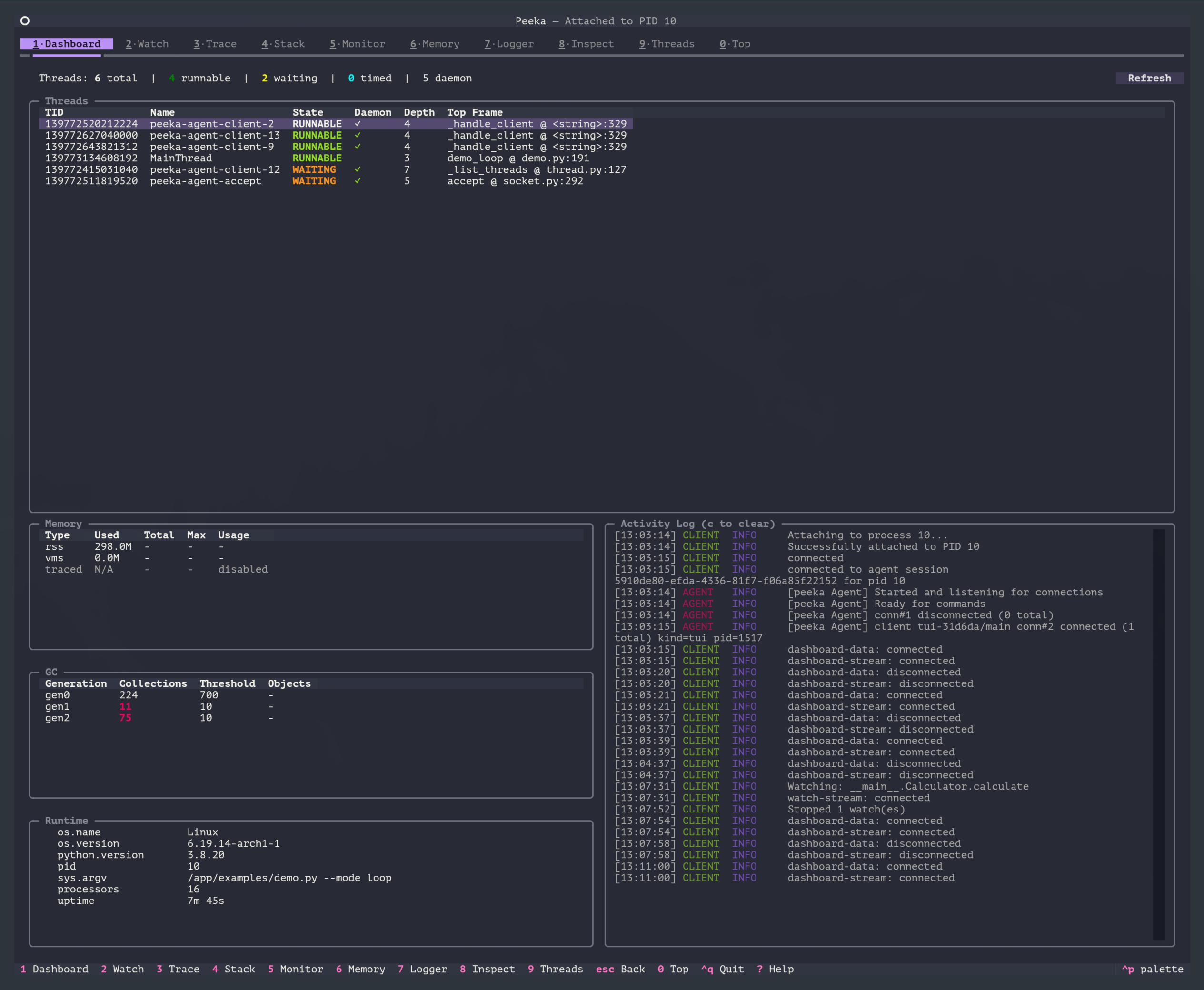
TUI 機能
- プロセス選択 - システムプロセスを自動検出して選択可能
- Dashboard ダッシュボード (
1) - リアルタイムでプロセス情報を表示 - Watch オブザベーションビュー (
2) - インタラクティブな関数オブザベーション - Trace トレースビュー (
3) - 可視化された呼び出しツリー - Stack 呼び出しスタックビュー (
4) - 呼び出しスタックトレース - Monitor モニタリングビュー (
5) - パフォーマンスモニタリング - Memory メモリビュー (
6) - メモリ分析 - Logger ログビュー (
7) - ログ管理 - Inspect インスペクトビュー (
8) - オブジェクト検査 - Threads スレッドビュー (
9) - スレッド分析 - Top ホットスポットビュー (
0) - 関数パフォーマンスサンプリング
TUI キーボードショートカット
| ショートカット | 機能 |
|---|---|
1 |
Dashboard ダッシュボードに切り替え |
2 |
Watch オブザベーションビューに切り替え |
3 |
Trace トレースビューに切り替え |
4 |
Stack 呼び出しスタックビューに切り替え |
5 |
Monitor モニタリングビューに切り替え |
6 |
Memory メモリビューに切り替え |
7 |
Logger ログビューに切り替え |
8 |
Inspect インスペクトビューに切り替え |
9 |
Threads スレッドビューに切り替え |
0 |
Top ホットスポットビューに切り替え |
? |
ヘルプを表示 |
q |
終了 |
TUI の詳細については TUI 使用ガイド を参照してください。
実際のユースケース
シナリオ 1:遅い API の診断
# API 処理関数をオブザーブして遅い呼び出しを見つける
peeka-cli watch "app.api.handle_request" --condition "cost > 1000"

# 遅い呼び出しの完全な呼び出しチェーンをトレース
peeka-cli trace "app.api.handle_request" --condition "cost > 1000" --depth 5
シナリオ 2:例外の原因特定
# 例外が発生した場合のみオブザーブ
peeka-cli watch "app.service.process" --exception

# 例外発生時の呼び出しスタックを確認
peeka-cli stack "app.service.process" --condition "exception != None"
シナリオ 3:関数パフォーマンスのモニタリング
# 10秒ごとにパフォーマンス指標を統計
peeka-cli monitor "app.service.critical_func" --interval 10

# jq を組み合わせてリアルタイムアラート
peeka-cli monitor "app.service.critical_func" --interval 5 | \
  jq 'select(.type == "observation" and .avg_rt > 100) | "Alert: avg RT = \(.avg_rt)ms"'
シナリオ 4:パラメータの検証
# 特定のパラメータ値の呼び出しを確認
peeka-cli watch "app.service.process" --condition "params[0] == 'debug_value'"

# パラメータの分布を確認
peeka-cli watch "app.service.process" --times 100 | \
  jq 'select(.type == "observation") | .args[0]' | \
  sort | uniq -c
ベストプラクティス
1. 条件フィルタリングでノイズを減らす
本番環境では関数呼び出しが頻繁なので、条件フィルタリングを使って重要な呼び出しだけをオブザーブ:
# ✅ 推奨:遅い呼び出しだけをオブザーブ
peeka-cli watch "func" --condition "cost > 100"

# ❌ 非推奨:すべての呼び出しをオブザーブ(データ量が多くなる)
peeka-cli watch "func"
2. オブザベーション回数を制限する
長時間のオブザベーションによる過剰なデータ生成を回避:
# ✅ 推奨:固定回数をオブザーブ
peeka-cli watch "func" --times 10

# ❌ 非推奨:無制限にオブザーブ
peeka-cli watch "func"  # 大量のデータが生成される可能性がある
3. JSONL フォーマットで分析しやすくする
オブザベーションデータを JSONL で保存して、後続の分析を容易に:
# データを収集
peeka-cli watch "func" --times 1000 > data.jsonl

# オフライン分析
cat data.jsonl | jq 'select(.type == "observation") | {duration_ms, success}' | \
  jq -s 'group_by(.success) | map({success: .[0].success, count: length})'
4. 層別化診断
粗い粒度から細かい粒度へ、段階的に問題を特定:
# 1. まず monitor で全体的なパフォーマンスを把握
peeka-cli monitor "app.api.*" --interval 10

# 2. 異常が見つかったら watch で詳細をオブザーブ
peeka-cli watch "app.api.slow_func" --condition "cost > 100"

# 3. trace で完全な呼び出しチェーンを追跡
peeka-cli trace "app.api.slow_func" --depth 5
次のステップ
- コマンドリファレンス - すべてのコマンドの詳細な使い方を理解
- サンプルチュートリアル - より多くの実際のアプリケーションシナリオ
- アーキテクチャ設計 - Peeka の設計原理を理解
- トラブルシューティング - 問題が発生した場合の解決策