Guía de Uso de TUI
Tabla de Contenidos
- Introducción
- Iniciar TUI
- Selector de procesos
- Diseño de la Interfaz TUI
- Atajos de Teclado Globales
- Diez Vistas Detalladas
- 1. Vista Dashboard (tecla
1) - 2. Vista Watch (tecla
2) - 3. Vista Trace (tecla
3) - 4. Vista Stack (tecla
4) - 5. Vista Monitor (tecla
5) - 6. Vista Memory (tecla
6) - 7. Vista Logger (tecla
7) - 8. Vista Inspect (tecla
8) - 9. Vista Threads (tecla
9) - 10. Perfilador de Funciones (Perfilador de funciones) (tecla
0)
- 1. Vista Dashboard (tecla
- Características Exclusivas de TUI
- Comparación TUI vs CLI
- Consejos de Uso
- Resolución de Problemas
- Requisitos de Permisos
- Resumen
Introducción
Peeka proporciona una Interfaz de Usuario de Texto (TUI) completa, construida sobre el framework Textual. El modo TUI proporciona una experiencia de interacción más intuitiva que CLI, y soporta flujo de datos en tiempo real, operaciones interactivas, salida en color y navegación con atajos de teclado.
Escenarios de aplicación:
- Diagnóstico interactivo: Necesitas cambiar frecuentemente de comandos y ver datos en tiempo real
- Monitoreo en tiempo real: Observar métricas de rendimiento, salida de registros, cambios de memoria
- Análisis visual: Estructura de árbol para mostrar cadena de llamadas, datos de rendimiento codificados por color
- Depuración exploratoria: No estás seguro de qué comando usar, explora paso a paso a través de TUI
Iniciar TUI
Método 1: Inicio directo
peeka
Método 2: Como módulo Python
python -m peeka.tui
Opciones de inicio
# Usar tema personalizado
peeka --theme dracula

# Listar temas disponibles
peeka --list-themes
Temas disponibles:
default- Tema por defecto de Textualnord- Esquema de colores Norddracula- Esquema de colores Draculagruvbox- Esquema de colores Gruvboxmonokai- Esquema de colores Monokaisolarized-light- Solarized Lightsolarized-dark- Solarized Dark
Selector de procesos
Desde v0.1.16, el selector inicial muestra tanto agentes target gestionados por Peeka como procesos Python adjuntables. Desde v0.1.19, el descubrimiento de procesos usa el comando ps como respaldo en plataformas sin /proc (como macOS), por lo que los usuarios de macOS también pueden ver procesos Python adjuntables en el selector:
- Los targets
alivese muestran por target ID; los procesos Python normales aparecen comoattachable - En terminales anchas se muestran Name, PID, State, Python, Command y Created; en terminales estrechas se conservan Name, State y Created
- El filtro busca por nombre, comando, PID o estado
rrefresca la lista,Enterselecciona la fila actual,ycopia el attach log yescape/qsale- Las filas stale, failed, detached y unknown se muestran para confirmar estado, pero no son targets seleccionables para adjuntar
Diseño de la Interfaz TUI
Después de iniciar TUI, la interfaz se divide en las siguientes áreas:
Descripción de Áreas
- Header: Muestra el título de TUI y la hora actual
- PID Status: Muestra el PID del proceso objetivo actualmente adjuntado
- Tab Bar: Muestra todas las etiquetas de vistas disponibles
- View Content: Área de contenido de la vista actualmente activada
- Footer: Muestra sugerencias de atajos de teclado globales
Atajos de Teclado Globales
| Atajo | Función | Descripción |
|---|---|---|
1 |
Vista Dashboard | Cambiar al panel |
2 |
Vista Watch | Cambiar a observación de funciones |
3 |
Vista Trace | Cambiar a rastreo de cadena de llamadas |
4 |
Vista Stack | Cambiar a captura de pila de llamadas |
5 |
Vista Monitor | Cambiar a monitoreo de rendimiento |
6 |
Vista Memory | Cambiar a análisis de memoria |
7 |
Vista Logger | Cambiar a gestión de registros |
8 |
Vista Inspect | Cambiar a inspección de objetos |
9 |
Vista Threads | Cambiar a gestión de hilos |
0 |
Vista Top | Cambiar a Perfilador de Funciones (Perfilador de funciones) |
? |
Ayuda Help | Muestra información de ayuda (disponible en algunas vistas) |
escape / q |
Volver / Salir | Sale en Dashboard, vuelve a Dashboard en otras vistas |
Diez Vistas Detalladas
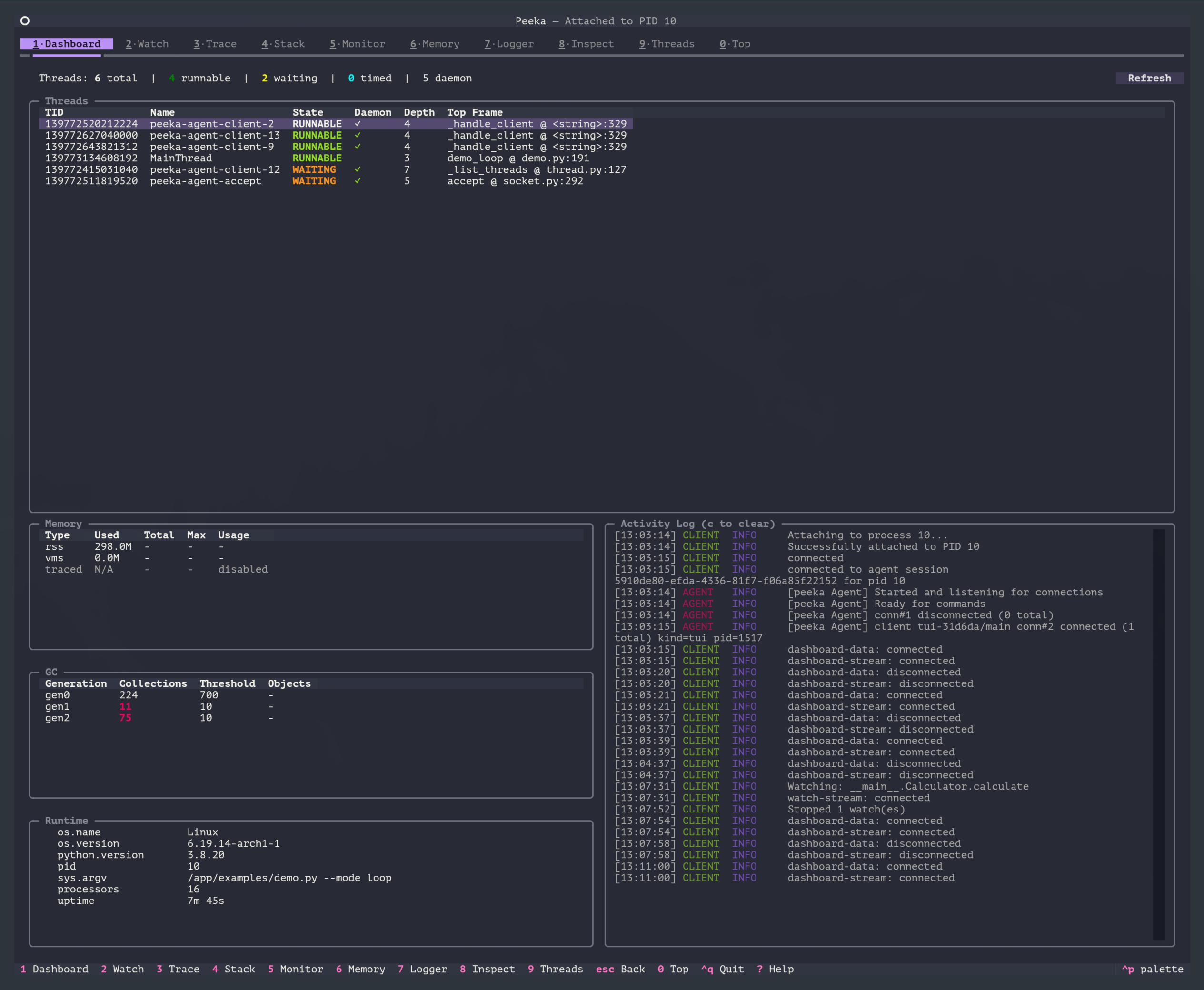
1. Vista Dashboard (tecla 1)
Función: Vista general de diagnóstico en tiempo real del proceso objetivo
Características:
- Resumen del número de hilos y sus estados
- Lista de hilos con marcadores de daemon y frame superior actual
- Vista general de memoria, GC e información de runtime
- Activity Log con eventos del cliente y del agente en tiempo real
- Soporte para refrescar la instantánea del proceso actual
Modo de uso:
- Inicia TUI y adjúntate al proceso objetivo
- Revisa el estado de hilos, memoria, GC y runtime
- Usa Activity Log para confirmar la conexión y el estado de ejecución de comandos
- Presiona el atajo de otra vista para cambiar a la vista dedicada
Escenarios adecuados: Comprobar rápidamente la salud del proceso, el estado de hilos y la conexión de la sesión de diagnóstico
Registro de actividad del panel (v0.1.13)
El componente Activity Log del Dashboard recibió las siguientes mejoras en v0.1.13:
- Reproducción de historial en reconexión (
15463f9): El historial de actividad se reproduce al reconectar para restaurar el contexto - Ajuste de línea preservado (
86aad2e): La configuración de ajuste de línea del registro de actividad sobrevive a las reconexiones - Foco despejado antes de atajos de pestaña (
7677e29): El foco de entrada se borra antes de los atajos de pestaña para evitar interferencias - Inicialización diferida de pestañas ocultas (
59dbe4d): Las pestañas ocultas omiten operaciones de actualización, reduciendo el uso de CPU
Registro de actividad de attach (v0.1.16)
- El attach log del selector de procesos se puede copiar con
y, útil para conservar diagnósticos de fallos - Tras un attach correcto, Dashboard reproduce el resumen de actividad de attach para mantener visible el contexto de conexión
Metadatos de runtime (v0.1.17)
El panel de información de runtime del Dashboard ahora añade tres filas extra obtenidas del comando patch-status:
Gevent: estado de gevent en el proceso objetivo (patched/imported/none, etc.)Backend: backend de trace activo (por ejemploprofilerowrapper_only)Downgraded: indica si se activó una degradación de runtime (p. ej. por gevent); el motivo se añade entre paréntesis cuando está disponible
Estas filas se actualizan en cada refresco del Dashboard, permitiendo identificar - sin cambiar de vista - si el comportamiento de trace/watch está afectado por monkey patching.
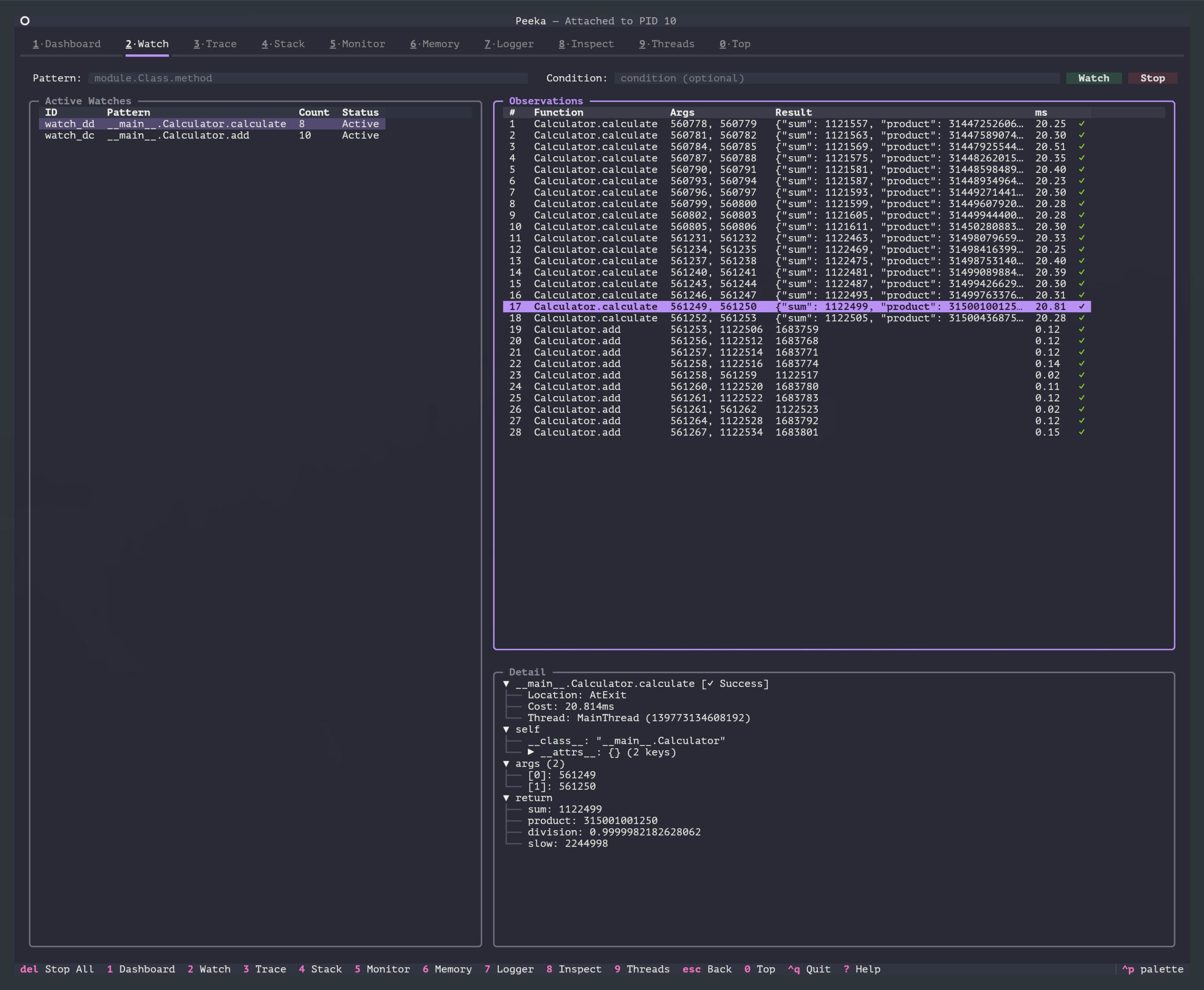
2. Vista Watch (tecla 2)
Función: Observa parámetros de entrada, valores de retorno, excepciones y tiempo consumido de llamadas a funciones
Características:
- Actualización en streaming en tiempo real (datos de observación se muestran continuamente)
- Soporta filtrado condicional
- Soporta control de puntos de observación (-b / -e / -s / -f)
- Salida en color (éxito=verde, excepción=rojo)
- Muestra conteo de llamadas y tiempo acumulado
Diseño (v0.1.20):
- Debajo del área de controles aparece una lista de observaciones activas de ancho completo (Active Watches)
- La parte inferior se divide en dos columnas con proporción 2:1: tabla de observaciones a la izquierda (
2fr) y panel de detalles a la derecha (1fr)
Operaciones interactivas:
- Ingresa el patrón de función (como
module.Class.method) - Establece el número de observaciones (parámetro -n)
- Establece la expresión de condición (–condition)
- Presiona Enter para iniciar la observación
- Presiona Delete para detener la observación
Formato de salida:
- Vista de tabla: muestra campos clave (params, returnObj, cost, success)
- Vista detallada: formato JSON muestra datos completos
Banner de metadatos de runtime (v0.1.17)
Al abrir la vista Watch se invoca automáticamente patch-status para obtener el estado de runtime del proceso objetivo. Cuando se detecta gevent, un backend no estándar o una degradación, se muestra un banner compacto debajo de los controles, por ejemplo:
Gevent: patched Backend: wrapper_only (downgraded: gevent_patched_runtime)
El banner permanece oculto cuando no hay señal que mostrar (CPython por defecto, sin gevent). La información proviene del campo runtime_meta añadido al evento watch_started, lo que facilita detectar diferencias de comportamiento en entornos con gevent.
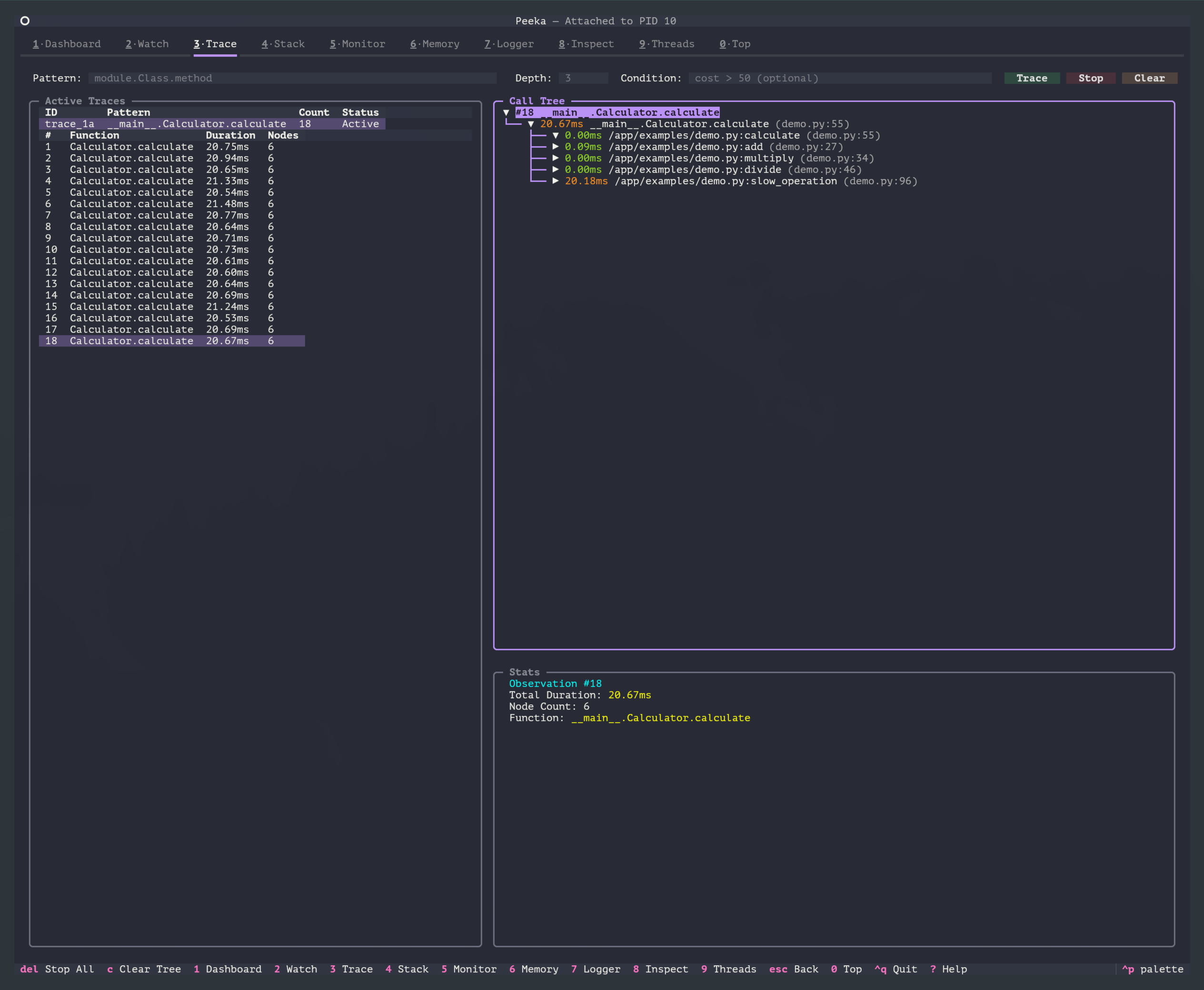
3. Vista Trace (tecla 3)
Función: Rastrear los llamados directos de una función y agregar su tiempo consumido
Características:
- Lista superior de rastreos activos: Muestra Pattern / Status / Count de los traces actuales
- Árbol de llamadas: Al seleccionar un pattern, la parte inferior izquierda muestra nodos de observación, nodos callee agregados y el porcentaje de tiempo de cada callee
- Panel de estadísticas: La parte inferior derecha muestra estadísticas detalladas de la observación o callee seleccionado
- Codificación de colores por tiempo consumido:
- Verde: < 10ms
- Amarillo: 10-100ms
- Rojo: ≥ 100ms
- Actualización en streaming en tiempo real: Cada llamada se muestra inmediatamente
- Soporta expandir/colapsar: Nodos de árbol interactivos
- Filtro de duración mínima: El campo
Min Duration (ms)filtra llamadas de corta duración
Operaciones interactivas:
- Ingresa el patrón de función
- Establece el filtro de duración mínima (
Min Duration (ms), por defecto0) - Establece saltar funciones incorporadas (–skip-builtin)
- Presiona Enter para iniciar el rastreo
- Selecciona una fila en Active Traces para ver el árbol de llamadas del pattern correspondiente
- Selecciona un nodo callee en el árbol de llamadas y presiona
tpara iniciar un trace de profundización (Drill Trace) - Presiona
cpara limpiar registros de trace y detener traces en ejecución - Presiona Delete para detener todos los traces
- Haz clic en un nodo para expandir/colapsar (soporte de ratón)
Ejemplo de salida: La vista Trace muestra en una estructura expandible los llamados directos de cada observación y agrega en nodos callee las funciones iguales con su conteo y tiempo total.
Estado de backend y gevent (v0.1.17)
El panel de estadísticas de cada observación de trace ahora añade una línea Backend: ... Gevent: ... después de Node Count / Function:
- Cuando trace se ejecuta sobre el backend
profilercompleto, muestraBackend: profiler (full). - Cuando el objetivo tiene gevent activo y trace se degradó a
wrapper_only, muestraBackend: wrapper_only Gevent: patched, coincidiendo con la nota de compatibilidad gevent en la documentación del comando trace.
Esta información proviene del nuevo campo runtime_meta en las respuestas de trace, lo que ayuda a explicar por qué trace ya no reporta un árbol de llamadas recursivo completo en algunos runtimes.
4. Vista Stack (tecla 4)
Función: Capturar la pila de llamadas completa cuando se llama a la función
Características:
- Muestra la cadena completa de llamadas (desde la entrada hasta la función actual)
- Soporta filtrado condicional
- Actualización en streaming en tiempo real
- Muestra ruta de archivo, número de línea y nombre de función
Operaciones interactivas:
- Ingresa el patrón de función
- Establece profundidad de pila (parámetro –depth)
- Establece expresión condicional
- Presiona Enter para iniciar la captura
- Presiona Delete para detener la captura
Formato de salida:
- Cada llamada muestra una instantánea de pila
- Ruta completa desde la entrada de llamada hasta la función objetivo
5. Vista Monitor (tecla 5)
Función: Salida periódica de estadísticas de rendimiento de funciones (número de llamadas, tasa de éxito, tiempo de respuesta)
Características:
- Actualización periódica (intervalo configurable)
- Muestra estadísticas agregadas:
- Número total de llamadas
- Número de éxitos / número de fallos
- Tiempo promedio / tiempo mínimo / tiempo máximo
- Soporta monitoreo simultáneo de múltiples funciones
- Visualización con gráficos en tiempo real (opcional)
Operaciones interactivas:
- Ingresa el patrón de función
- Establece el intervalo de actualización (parámetro –interval, unidad: segundos)
- Establece el número de ciclos (parámetro -c, -1 significa infinito)
- Presiona Enter para iniciar el monitoreo
- Presiona Delete para detener el monitoreo
Ejemplo de salida:
Function: module.func
  Total Calls: 1523
  Success: 1500 (98.5%)
  Failed: 23 (1.5%)
  Avg Time: 12.3ms
  Min Time: 0.5ms
  Max Time: 250.8ms
6. Vista Memory (tecla 6)
Función: Analizar el uso de memoria y asignación de memoria del proceso
Características:
- Resumen de memoria (memoria total, RSS, tamaño de heap)
- Seguimiento Top N de asignaciones de memoria
- Agrupación por archivo / número de línea
- Soporta activación manual de GC
- Comparación de instantáneas de memoria
Operaciones interactivas:
- Ver resumen de memoria (operación overview)
- Iniciar seguimiento de memoria (operación start)
- Ver Top N asignaciones (operación top)
- Activar recolección de basura (operación gc)
- Detener seguimiento de memoria (operación stop)
Atajos de operaciones comunes:
r: Actualizar datosg: Activar GCt: Alternar estado de seguimiento
7. Vista Logger (tecla 7)
Función: Ajustar dinámicamente el nivel de registro de loggers de Python
Características:
- Enumera todos los loggers y su nivel actual
- Modificar el nivel de registro en tiempo de ejecución (DEBUG / INFO / WARNING / ERROR)
- No necesita reiniciar el proceso objetivo
- Soporta coincidencia de patrones (como
myapp.*)
Operaciones interactivas:
- Enumera todos los loggers (operación list)
- Obtener nivel de logger específico (operación get)
- Establecer nivel de logger (operación set)
- Soporta coincidencia de patrones (–pattern)
Ejemplo de salida:
Logger: myapp.database
  Level: INFO
  Effective Level: INFO
  Handler: StreamHandler

Logger: myapp.api
  Level: DEBUG
  Effective Level: DEBUG
  Handler: FileHandler
8. Vista Inspect (tecla 8)
Función: Inspección de objetos en tiempo de ejecución y evaluación de expresiones
Características:
- Ejecuta expresiones Python en un sandbox seguro
- Inspecciona atributos de objetos
- Muestra valores de variables
- Soporta inspección de
locals()/globals()
Operaciones interactivas:
- Ingresa una expresión Python (por ejemplo,
len(my_list)) - Ingresa una ruta de objeto (por ejemplo,
module.MyClass.attr) - Presiona Enter para ejecutar
- Consulta resultados en formato JSON
Restricciones de seguridad:
- Deshabilita
eval/exec/__import__ - Acceso de solo lectura (no modifica objetos)
- Sandbox seguro basado en
simpleeval
9. Vista Threads (tecla 9)
Función: Enumera todos los hilos, verifica estado de hilos y pila
Características:
- Actualización en tiempo real de la lista de hilos
- Muestra estado de hilos (RUNNABLE / WAITING / TIMED_WAITING)
- Muestra ID de hilo, nombre, bandera daemon
- Clic en el hilo para ver la pila completa
- Soporta filtrado por estado y ordenamiento por campo
Operaciones interactivas:
- Ver todos los hilos (modo list)
- Clic en el hilo para ver detalles (modo detail)
- Filtrar por estado (RUNNABLE / WAITING / TIMED_WAITING)
- Ordenar por campo (tid / name / state)
Formato de salida:
- Vista de tabla: lista de hilos (tid, name, state, stack_depth)
- Vista de detalles: tramas de pila completas (filename, lineno, funcname, locals_keys)
Atajos:
r: Actualizar lista de hilosEnter: Ver detalles del hilo seleccionadoescape: Volver a la vista de lista
10. Perfilador de Funciones (Perfilador de funciones) (tecla 0)
Función: Analizador de rendimiento por muestreo a nivel de función (similar a py-spy top)
Características:
- Tabla de clasificación de rendimiento en tiempo real
- Muestra porcentaje de uso de CPU (own / total)
- Muestra tiempo consumido de función (own_time / total_time)
- Modo de muestreo, sobrecoste de rendimiento < 5%
- Soporta ordenamiento por diferentes campos
- Codificación de colores (rojo=CPU alto, amarillo=medio, verde=bajo)
Operaciones interactivas:
- Establece intervalo de muestreo (parámetro –interval, por defecto 10ms)
- Establece ciclo de visualización (parámetro –cycles)
- Selecciona campo de ordenamiento (own / total / own-time / total-time)
- Presiona Enter para iniciar el análisis
- Presiona Delete para detener el análisis
- Presiona
cpara vaciar estadísticas (reset)
Ejemplo de salida:
Function                     Own%   Total%  Own Time  Total Time
───────────────────────────────────────────────────────────────
compute_matrix              45.3%   58.7%   0.453s    0.587s
multiply                    12.8%   13.4%   0.128s    0.134s
log_result                   8.2%    8.9%   0.082s    0.089s
Atajos:
r: Actualizar datoss: Cambiar campo de ordenamientoEnter: Iniciar análisis de rendimientoDelete: Detener análisis de rendimientoc: Vaciar datos estadísticos (reset)
Características Exclusivas de TUI
Comparado con el modo CLI, TUI proporciona las siguientes características exclusivas:
1. Autocompletado
El cuadro de entrada de Dashboard soporta autocompletado de comandos y parámetros:
- Completado de nombre de comando: ingresa
wa→ presiona Tab →watch - Completado de parámetros: ingresa
watch -→ presiona Tab → muestra todos los parámetros - Completado de patrones: ingresa
watch mymod→ presiona Tab → muestra clases y métodos en el módulo
Fuente de completado:
- Obtiene dinámicamente información de módulos, clases y métodos desde el proceso objetivo
- Almacena en caché resultados de completado para mejorar la velocidad de respuesta
2. Datos en streaming en tiempo real
Todos los comandos de observación (watch / trace / stack / monitor / top) soportan actualización en streaming en tiempo real:
- Los datos se empujan en forma de fotogramas de observación (OBS frame)
- TUI analiza y actualiza la interfaz automáticamente
- Soporta pausa/reanudación de flujo (en algunas vistas)
3. Estructura de árbol interactivo
La vista Trace proporciona una estructura de árbol interactiva:
- Los nodos se pueden expandir/colapsar
- Soporte para clic de ratón
- Navegación con teclado (↑ / ↓ / Enter / ← / →)
4. Codificación de colores
TUI usa colores para mejorar la legibilidad de los datos:
- Éxito/Fallo: verde=éxito, rojo=fallo
- Clasificación por tiempo: verde=rápido (<10ms), amarillo=medio (10-100ms), rojo=lento (≥100ms)
- Uso de CPU: intensidad de color indica el grado de uso de CPU
- Nivel de registro: DEBUG=azul, INFO=verde, WARNING=amarillo, ERROR=rojo
5. Cliente dedicado
Cada vista usa un StreamingAgentClient independiente:
- Evita confusión de datos
- Soporta operación concurrente (múltiples vistas trabajan simultáneamente)
- Mecanismo automático de reconexión
6. Seguimiento automático
Las vistas Watch / Trace / Stack soportan desplazamiento automático:
- Los últimos datos siempre están visibles
- Puedes detener manualmente el seguimiento automático (desplazándote hacia arriba)
- Desplázate manualmente hasta el final para recuperar el seguimiento automático
Comparación TUI vs CLI
| Característica | Modo TUI | Modo CLI |
|---|---|---|
| Experiencia interactiva | Tiempo real, visual, navegación con atajos | Entrada de línea de comandos, adecuado para scripting |
| Visualización de datos | Estructura de árbol, tablas, codificación de colores | Salida JSON pura |
| Actualización en tiempo real | Actualización automática, push en streaming | Necesita actualización manual o reejecutar el comando |
| Autocompletado | Soporta completado de comandos, parámetros y patrones | Necesita plugin de completado de shell |
| Multitarea | Múltiples vistas concurrentes, cambio rápido | Necesita múltiples ventanas de terminal |
| Escenarios de aplicación | Diagnóstico interactivo, monitoreo en tiempo real, depuración exploratoria | Scripting, automatización, integración CI/CD |
| Formato de salida | Tablas formateadas, estructura de árbol, resaltado de color | JSONL (fácil de procesar con jq / grep) |
| Curva de aprendizaje | Media (necesitas familiarizarte con los atajos) | Baja (comandos CLI estándar) |
| Sobrecoste de rendimiento | Ligeramente alto (renderizado UI) | Bajo (transmisión de datos pura) |
Sugerencias de selección:
- Depuración en desarrollo: Prioriza usar TUI (buena experiencia interactiva)
- Scripts automatizados: Usa CLI (formato de salida estandarizado)
- Integración CI/CD: Usa CLI (entorno sin TTY)
- Análisis de rendimiento: Ambos son adecuados (TUI visualización es más intuitiva, CLI facilita exportar datos)
Consejos de Uso
1. Cambio rápido de vistas
Usa teclas numéricas para cambiar rápidamente entre vistas, no necesitas volver a Dashboard:
Presiona 2 → Vista Watch
Presiona 3 → Vista Trace
Presiona 5 → Vista Monitor
Presiona 0 → Vista Top
2. Usar múltiples vistas en combinación
Diferentes vistas pueden trabajar concurrentemente (cada vista usa un cliente independiente):
- Inicia la observación en la vista Watch (presiona
2, ingresa comando, presiona Enter) - Cambia a la vista Monitor para iniciar el monitoreo (presiona
5, ingresa comando, presiona Enter) - Cambia a la vista Top para iniciar el análisis de rendimiento (presiona
0, ingresa comando, presiona Enter) - Cambia entre vistas para ver datos en tiempo real
3. Usar historial de comandos
El cuadro de entrada de Dashboard soporta historial de comandos:
↑: Comando anterior↓: Siguiente comando- El historial se persiste durante la sesión
4. Copia rápida de salida
La salida de TUI se puede copiar directamente al portapapeles:
- Selecciona el texto con el ratón
- Ctrl+C para copiar (o el atajo por defecto del terminal)
- Pega en otras herramientas (como editor, documentos)
5. Personalización de temas
Selecciona un tema adecuado según el fondo de tu terminal:
# Fondo claro
peeka --theme solarized-light

# Fondo oscuro
peeka --theme dracula

# Listar todos los temas
peeka --list-themes
Resolución de Problemas
1. TUI falla al iniciar
Error: ModuleNotFoundError: No module named 'textual'
Solución:
pip install peeka[tui]
# o
pip install textual
2. Visualización anormal en el terminal
Error: Los caracteres no se muestran correctamente, se pierden colores
Solución:
- Asegúrate de que tu terminal soporte 256 colores o 24 bits de color verdadero
- Establece variables de entorno:
export TERM=xterm-256color
export COLORTERM=truecolor
3. Conflicto de atajos de teclado
Problema: Los atajos de teclado son interceptados por el terminal o shell
Solución:
- Verifica la configuración de atajos de tu terminal
- Usa la tecla
escapepara volver al nivel anterior (en lugar deq) - Ingresa el comando completo en Dashboard (no uses atajos de teclado)
4. Problemas de rendimiento
Problema: La interfaz TUI se traba, alta latencia
Solución:
- Reduce la frecuencia de muestreo (el comando top usa un
--intervalmás grande) - Reduce el número de observaciones (el comando watch usa
-npara limitar el número) - Usa el modo CLI (el renderizado TUI tiene sobrecoste)
5. Pérdida de conexión
Problema: Connection lost o Socket error
Solución:
- Verifica si el proceso objetivo todavía está en ejecución
- Verifica si el archivo socket (
/tmp/peeka_<pid>.sock) existe - Vuelve a adjuntar al proceso objetivo
Requisitos de Permisos
Los requisitos de permisos para el modo TUI son los mismos que para el modo CLI:
- Adjuntar proceso: Necesita
CAP_SYS_PTRACEo mismo UID - ptrace_scope: Necesita
ptrace_scope <= 1(Linux) - Versión de Python:
- Python 3.14+: usa PEP 768
sys.remote_exec() - Python 3.8.1-3.13: Linux necesita GDB y python3-dbg; macOS necesita LLDB (Xcode Command Line Tools)
- Python 3.14+: usa PEP 768
Para requisitos detallados de permisos, consulta documentación del comando attach
Resumen
Peeka TUI proporciona una experiencia completa de diagnóstico interactivo, adecuada para escenarios que necesitan operaciones frecuentes, monitoreo en tiempo real y análisis visual. A través de 10 vistas dedicadas y atajos de teclado globales, los desarrolladores pueden diagnosticar eficientemente problemas en aplicaciones Python sin necesidad de memorizar parámetros de comandos complejos.
Mejores prácticas:
- Entorno de desarrollo: Prioriza usar TUI (buena experiencia interactiva)
- Entorno de producción: Elige TUI (monitoreo) o CLI (scripting) según necesidades
- Escenarios de automatización: Usa CLI (salida estandarizada, fácil de integrar)
Comienza a usar TUI:
peeka
Presiona ? para ver la ayuda, presiona 1/2/3/4/5/6/7/8/9/0 para cambiar de vista, ¡comienza tu viaje de diagnóstico!