trace 命令
目录
简介
trace 命令用于追踪 Python 函数的直接调用者和执行耗时,以扁平列表展示目标函数下一层子调用的聚合信息。这是一个强大的性能分析工具,可以帮助开发者快速定位性能瓶颈和理解代码执行热点。
v0.1.20 重要变更:trace 不再支持 -d/--depth 选项,也不再输出递归嵌套的调用树。后端只会捕获并聚合目标函数的直接调用者(direct callees),输出更稳定、开销更可预测。
TUI 使用
在 TUI 模式下,按 3 键切换到 Trace 视图,提供以下交互式功能:
- 模式输入:支持函数名自动补全(从目标进程实时获取)
- 参数配置:可视化配置最小耗时、次数、条件表达式、skip-builtin
- 活动追踪列表:顶部显示当前追踪任务的状态和计数
- 调用树可视化:以交互式树形结构展示每次观测的直接调用者,含聚合 callee 节点
- 详情统计面板:展示选中观测或 callee 的耗时、次数、占比和异常信息
- 色彩编码耗时:
- 🟢 绿色:< 10ms(快速)
- 🟡 黄色:10-100ms(中速)
- 🔴 红色:>= 100ms(慢速)
- 快捷操作:
- 输入模式后按 Enter 开始追踪
- 在活动追踪列表选中某行,查看该 pattern 的调用树
- 在调用树选中 callee 节点,按
t对该函数发起下钻追踪(Drill Trace) - 按
c清空追踪记录并停止运行中的 trace - 按 Delete 停止所有 trace
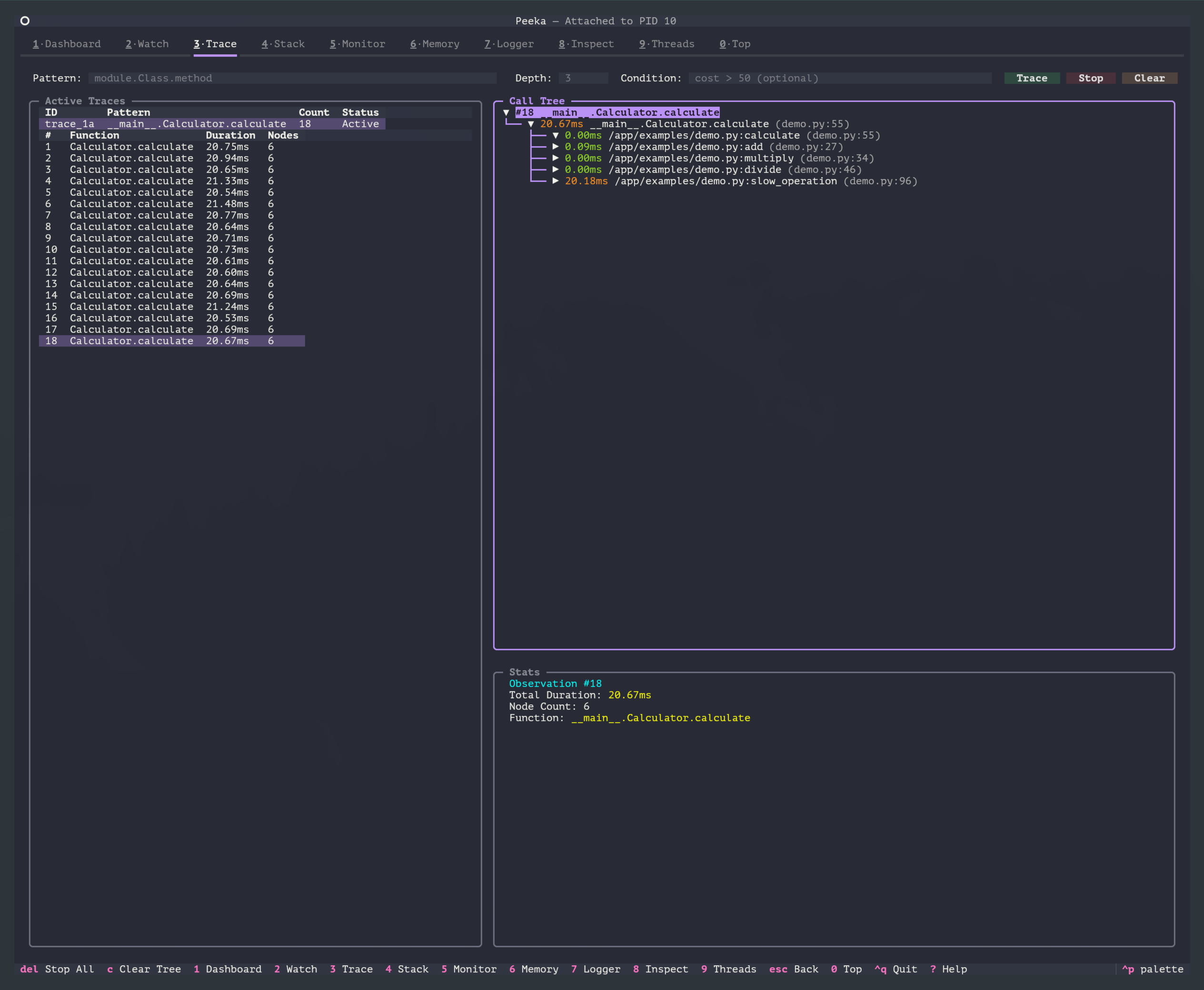
CLI 等效命令:下文所有示例使用 CLI 命令演示,TUI 提供了相同功能的图形化界面。
使用场景
- 性能瓶颈定位:通过耗时数据快速找出目标函数下最慢的子调用
- 热点函数识别:聚合统计直接调用者的总耗时、调用次数、最小/最大耗时
- 代码执行路径追踪:观察不同条件下目标函数触发了哪些子调用
- 子函数耗时分析:分析各个直接子调用的耗时占比
- 异常调用诊断:追踪抛出异常的调用并查看异常类型
命令格式
peeka-cli attach <pid>    # 首先附加到目标进程
peeka-cli trace <pattern> [options]
参数说明
| 参数 | 说明 | 默认值 | 示例 |
|---|---|---|---|
pattern |
函数匹配模式 | - | module.Class.method |
-n, --times |
观测次数(-1 表示无限) | -1 |
-n 10 |
--condition |
条件表达式(支持 cost 变量) |
无 | --condition "cost > 50" |
--client |
使用已有客户端会话 ID;不提供时自动创建临时客户端 | 自动 | --client client_123 |
--skip-builtin |
跳过内置函数和标准库函数 | true |
--skip-builtin=false |
--min-duration |
最小耗时过滤(毫秒),只记录大于等于该值的直接调用 | 0 |
--min-duration 10 |
注意:
--skip-builtin默认启用,以减少输出噪音- 条件表达式中的
cost变量表示整个调用的总耗时(毫秒) - v0.1.20 起不再支持
-d/--depth
函数匹配模式 (pattern)
支持以下格式:
# 1. 模块级函数
"mymodule.my_function"

# 2. 类方法
"mymodule.MyClass.my_method"

# 3. 嵌套类方法
"mypackage.mymodule.OuterClass.InnerClass.method"

# 4. 模块路径
"package.subpackage.module.function"
注意:必须使用完整的模块路径(从导入根开始),当前版本不支持通配符匹配。
基本用法
1. 追踪函数调用
# 首先附加到目标进程
peeka-cli attach 12345

# 追踪 5 次调用
peeka-cli trace "calculator.Calculator.calculate" -n 5
输出示例:
{
  "type": "observation",
  "watch_id": "trace_abc123",
  "timestamp": 1705586200.123,
  "func_name": "calculator.Calculator.calculate",
  "location": "AtExit",
  "call_tree": [
    {
      "function": "calculator.Calculator._validate",
      "filename": "/app/calculator.py",
      "lineno": 18,
      "count": 1,
      "total_ms": 2.1,
      "min_ms": 2.1,
      "max_ms": 2.1
    },
    {
      "function": "calculator.Calculator._compute",
      "filename": "/app/calculator.py",
      "lineno": 25,
      "count": 1,
      "total_ms": 98.2,
      "min_ms": 98.2,
      "max_ms": 98.2
    },
    {
      "function": "calculator.Logger.info",
      "filename": "/app/logger.py",
      "lineno": 10,
      "count": 1,
      "total_ms": 15.7,
      "min_ms": 15.7,
      "max_ms": 15.7
    }
  ],
  "total_duration_ms": 125.3,
  "self_time_ms": 9.3,
  "callee_count": 3,
  "node_count": 4,
  "thread_id": 140234567890,
  "thread_name": "MainThread"
}
字段说明:
| 字段 | 说明 | 示例值 |
|---|---|---|
watch_id |
观测 ID | "trace_abc123" |
timestamp |
时间戳 | 1705586200.123 |
func_name |
目标函数名 | "calculator.Calculator.calculate" |
location |
观测位置 | "AtExit" |
call_tree |
直接调用者列表(扁平聚合) | [...] |
total_duration_ms |
总执行耗时(毫秒) | 125.3 |
self_time_ms |
目标函数自身耗时(毫秒) | 9.3 |
callee_count |
直接调用者种类数 | 3 |
node_count |
节点总数(目标函数 + 直接调用者) | 4 |
thread_id |
线程 ID | 140234567890 |
thread_name |
线程名 | "MainThread" |
exception |
异常信息(抛出时) | "ValueError: ..." |
runtime_meta |
运行时元数据(后端、gevent 等) | {...} |
call_tree 节点字段:
| 字段 | 说明 | 示例值 |
|---|---|---|
function |
函数完整名称 | "module.Class.method" |
filename |
文件路径 | "/app/module.py" |
lineno |
行号 | 42 |
count |
该观测周期内调用次数 | 5 |
total_ms |
总执行耗时(毫秒) | 125.3 |
min_ms |
最小耗时(毫秒) | 10.5 |
max_ms |
最大耗时(毫秒) | 95.1 |
2. 可视化调用树(TUI)
在 TUI 模式下,Trace 视图采用上下布局:
说明:
- 顶部 Active Traces 显示当前追踪任务(Pattern / Status / Count)
- 下部左侧 Call Tree 展示选中 pattern 的观测节点、聚合 callee 节点和每个 callee 的耗时占比
- 下部右侧 Stats 面板展示当前选中观测或 callee 的详细统计
- 不同颜色用于突出不同耗时区间
- 选中 callee 后按
t可快速发起新的下钻追踪
3. 按最小耗时过滤
# 只记录耗时 >= 10ms 的直接调用
peeka-cli trace "service.process" --min-duration 10
这可以减少高频短耗时辅助函数带来的噪音,聚焦于真正可能消耗资源的子调用。
4. 条件过滤
# 只追踪耗时超过 50ms 的调用
peeka-cli trace "api.handler" --condition "cost > 50"

# 组合参数和耗时条件
peeka-cli trace "service.query" --condition "cost > 100 and params[0] > 1000"
5. 跳过内置函数
# 默认行为:跳过内置函数(减少输出噪音)
peeka-cli trace "mymodule.func"

# 显示所有调用(包括内置函数)
peeka-cli trace "mymodule.func" --skip-builtin=false
内置函数示例:
- Python 内置函数:
len(),str(),isinstance(),print() - 标准库函数:
json.dumps(),os.path.join(),datetime.now()
实现技术
实现原理
Peeka 的 trace 命令根据 Python 版本自动选择最优实现方案:
| Python 版本 | 实现方案 | 性能开销 | 说明 |
|---|---|---|---|
| 3.12+ | sys.monitoring | < 5% | 官方 PEP 669 API,最优性能 |
| 3.8.1-3.11 | sys.settrace | < 20% | 兼容性好,自动启用 |
直接调用者语义(v0.1.20+):所有后端只捕获目标函数的直接调用者,并对同一观测周期内相同 (function, filename, lineno) 的调用进行聚合,输出 count / total_ms / min_ms / max_ms。这样避免了递归/深层调用树带来的性能不确定性和数据膨胀。
gevent 兼容性(v0.1.15+):当目标进程已启用 gevent monkey patch 或 active hub 时,trace 会退化为 wrapper_only 后端,避免 sys.settrace 破坏 frame stack 不变量。此模式仍报告目标函数观测结果,但不提供直接调用者列表。
sys.monitoring 实现 (Python 3.12+):
- 基于 PEP 669 的官方监控 API
- 使用
PY_START和PY_RETURN事件捕获调用 - 性能开销 < 5%,推荐生产环境使用
- 自动分配 tool_id,多个观测不冲突
sys.settrace 实现 (Python 3.8.1-3.11):
- 使用 Python 内置的
sys.settrace()机制 - 仅在目标函数执行期间启用(局部 trace)
- 性能开销 < 20%,完全可用于大多数场景
skip-builtin 过滤机制:
- 检查
code.co_filename.startswith('<')过滤内置函数(如<built-in>) - 检查 Python 标准库路径,过滤标准库函数
- 默认启用,可减少 50% 以上的输出节点
性能影响
性能开销
| 场景 | 开销 | 说明 |
|---|---|---|
| 简单函数 | < 5% | Python 3.12+ |
| 简单函数 | < 20% | Python 3.8.1-3.11 |
| 高频子调用 | 10-30% | 根据 Python 版本和 --min-duration 设置 |
| 高频调用(>1000 QPS) | 20-50% | 建议限制观测次数 |
说明:
- Python 3.12+ 使用
sys.monitoring,性能开销显著降低 - v0.1.20 起只追踪一层直接调用者,开销更稳定、更可预测
- 建议生产环境使用条件过滤和次数限制
性能优化建议
- 使用最小耗时过滤
# 只记录耗时 >= 10ms 的直接调用 peeka-cli trace "func" --min-duration 10 - 跳过内置函数
# 默认启用,减少 50% 以上的节点 peeka-cli trace "func" --skip-builtin - 使用条件过滤
# 只追踪慢调用 peeka-cli trace "func" --condition "cost > 100" - 限制观测次数
# 只观测 10 次
peeka-cli trace "func" -n 10
使用示例
1. 定位性能瓶颈
# 追踪慢接口,找出耗时最长的子调用
peeka-cli trace "api.handler.process_request" --condition "cost > 100"
输出:
[1250ms] api.handler.process_request()
├── [10ms] api.validator.check_params() (count=1)
├── [1200ms] database.query.execute()  ← 瓶颈在这里! (count=1)
└── [20ms] api.formatter.to_json() (count=1)
结论:数据库查询占用了 96% 的时间,需要优化 SQL 或添加索引。
2. 聚合高频调用
# 追踪循环内的函数,观察同一子调用被多次触发的情况
peeka-cli trace "algorithm.process_batch" -n 5
输出示例:
{
  "func_name": "algorithm.process_batch",
  "call_tree": [
    {
      "function": "database.query.fetch",
      "count": 100,
      "total_ms": 850.5,
      "min_ms": 5.1,
      "max_ms": 25.3
    }
  ]
}
结论:process_batch 在单次执行中触发了 100 次数据库查询,考虑批量查询优化。
3. 理解代码执行路径
# 追踪条件分支的执行路径
peeka-cli trace "service.business_logic" -n 1
场景 A(正常流程):
`---[50ms] service.business_logic()
    +---[5ms] service.validate_input()
    +---[30ms] service.process_data()
    `---[10ms] service.save_result()
场景 B(异常流程):
`---[20ms] service.business_logic()
    +---[5ms] service.validate_input()
    +---[10ms] service.handle_invalid_input()
    `---[3ms] service.log_error()
4. 对比优化前后性能
# 优化前
peeka-cli trace "converter.parse_json" -n 10 > before.jsonl

# 优化后
peeka-cli trace "converter.parse_json" -n 10 > after.jsonl

# 分析耗时变化
jq '.total_duration_ms' before.jsonl | awk '{sum+=$1; count++} END {print "Before:", sum/count, "ms"}'
jq '.total_duration_ms' after.jsonl | awk '{sum+=$1; count++} END {print "After:", sum/count, "ms"}'
5. 集成到 CI/CD
# 性能回归测试
#!/bin/bash
THRESHOLD=100  # 最大允许耗时 100ms

peeka-cli attach $PID
RESULT=$(peeka-cli trace "critical.function" -n 50 | \
  jq -s 'map(select(.type == "observation")) | map(.total_duration_ms) | add / length')

if (( $(echo "$RESULT > $THRESHOLD" | bc -l) )); then
  echo "Performance regression detected: ${RESULT}ms > ${THRESHOLD}ms"
  exit 1
fi
数据处理与分析
使用 jq 处理 JSON
# 1. 提取直接调用者列表
peeka-cli trace "func" | jq '.call_tree'

# 2. 计算平均总耗时
peeka-cli trace "func" -n 100 | jq '.total_duration_ms' | \
  awk '{sum+=$1; count++} END {print "avg:", sum/count, "ms"}'

# 3. 找出最慢的子调用
peeka-cli trace "func" | jq '.call_tree | sort_by(.total_ms) | reverse | .[0]'

# 4. 统计调用频次(按 count 字段汇总)
peeka-cli trace "func" -n 100 | jq -s '[.[] | .call_tree[] | {function, count}] | group_by(.function) | map({function: .[0].function, total_count: map(.count) | add}) | sort_by(.total_count) | reverse'

# 5. 生成火焰图数据(使用 total_ms)
peeka-cli trace "func" -n 1000 | jq -r '.call_tree[] | "\(.function) \(.total_ms)"' > flamegraph.txt
Python 数据分析
import json
import sys
from collections import defaultdict

# 统计直接调用者的总耗时和次数
stats = defaultdict(lambda: {"count": 0, "total_ms": 0})

for line in sys.stdin:
    data = json.loads(line)
    if data["type"] == "observation":
        for callee in data.get("call_tree", []):
            func = callee.get("function")
            if func:
                stats[func]["count"] += callee.get("count", 1)
                stats[func]["total_ms"] += callee.get("total_ms", 0)

# 按总耗时排序
sorted_stats = sorted(stats.items(), key=lambda x: x[1]["total_ms"], reverse=True)

print("Top 10 Time-Consuming Direct Callees:")
print(f"{'Function':<60} {'Count':>10} {'Total (ms)':>15} {'Avg (ms)':>12}")
print("-" * 100)

for func, stat in sorted_stats[:10]:
    avg_ms = stat["total_ms"] / stat["count"] if stat["count"] else 0
    print(f"{func:<60} {stat['count']:>10} {stat['total_ms']:>15.2f} {avg_ms:>12.2f}")
运行:
peeka-cli trace "module.func" -n 100 | python analyze_trace.py
输出:
Top 10 Time-Consuming Functions:
Function                                                      Count     Total (ms)      Avg (ms)
----------------------------------------------------------------------------------------------------
database.query.execute                                          100       12500.00       125.00
api.handler.process_request                                     100       15000.00       150.00
json.dumps                                                      500        1000.00         2.00
...
常见问题
1. 为什么看不到更深层的调用?
问题:调用树只显示目标函数的直接调用者,不显示子调用的子调用
原因:v0.1.20 起 trace 只捕获并聚合直接调用者(direct-callee 语义)。这是为了提供更稳定的性能和更可预测的输出。
解决方案:
# 如果需要观察某个子调用内部的调用,可以对该子调用单独发起 trace
peeka-cli trace "module.sub_module.slow_func" -n 10
2. 输出数据过多
问题:包含大量内置函数调用,输出难以阅读
解决方案:
# 跳过内置函数(默认启用)
peeka-cli trace "module.func" --skip-builtin

# 只记录耗时 > 10ms 的调用
peeka-cli trace "module.func" --min-duration 10

# 使用条件过滤
peeka-cli trace "module.func" --condition "cost > 50"
3. 性能开销过大
问题:启用 trace 后应用响应变慢
解决方案:
# 1. 提高最小耗时阈值,减少记录节点
peeka-cli trace "module.func" --min-duration 10

# 2. 限制观测次数
peeka-cli trace "module.func" -n 10

# 3. 使用条件过滤,只追踪慢调用
peeka-cli trace "module.func" --condition "cost > 100"

# 4. 考虑升级到 Python 3.12+ 获得更好性能
4. 无法观测到数据
可能原因:
- 函数没有被调用
- 函数名拼写错误
- 条件表达式过于严格
- 已达到观测次数限制(-n 参数)
排查步骤:
# 1. 确认函数名是否正确
python3 -c "import mymodule; print(mymodule.MyClass.my_method)"

# 2. 去掉条件表达式,先观测一次
peeka-cli trace "mymodule.func" -n 1

# 3. 检查进程是否存在
ps aux | grep <pid>
高级技巧
1. 生成火焰图
# 收集追踪数据
peeka-cli trace "module.func" -n 1000 > trace.jsonl

# 转换为火焰图格式(直接调用者按 total_ms 折叠)
jq -r '.call_tree[] | "\(.function);\(.total_ms)"' trace.jsonl \
  > folded.txt

# 生成火焰图(需要安装 flamegraph.pl)
flamegraph.pl folded.txt > flamegraph.svg
2. 对比多个版本的性能
# 版本 A
git checkout v1.0
peeka-cli trace "module.func" -n 100 > trace_v1.jsonl

# 版本 B
git checkout v2.0
peeka-cli trace "module.func" -n 100 > trace_v2.jsonl

# 对比平均耗时
echo "v1.0: $(jq -s 'map(.total_duration_ms) | add / length' trace_v1.jsonl) ms"
echo "v2.0: $(jq -s 'map(.total_duration_ms) | add / length' trace_v2.jsonl) ms"
3. 自动化性能监控
#!/usr/bin/env python3
"""性能回归监控脚本"""
import json
import subprocess
import time

THRESHOLD = 100  # 最大允许耗时 (ms)
CHECK_INTERVAL = 3600  # 检查间隔 (秒)

def check_performance(pid, pattern):
    cmd = ["peeka-cli", "trace", pattern, "-n", "50"]
    proc = subprocess.Popen(cmd, stdout=subprocess.PIPE, text=True)

    durations = []
    for line in proc.stdout:
        data = json.loads(line)
        if data["type"] == "observation":
            durations.append(data["total_duration_ms"])

    avg_duration = sum(durations) / len(durations) if durations else 0

    if avg_duration > THRESHOLD:
        send_alert(f"Performance regression: {avg_duration:.2f}ms > {THRESHOLD}ms")

    return avg_duration

def send_alert(message):
    # 发送告警(邮件、Slack、钉钉等)
    print(f"ALERT: {message}")

if __name__ == "__main__":
    pid = int(sys.argv[1])
    pattern = sys.argv[2]

    while True:
        duration = check_performance(pid, pattern)
        print(f"[{time.strftime('%Y-%m-%d %H:%M:%S')}] Avg duration: {duration:.2f}ms")
        time.sleep(CHECK_INTERVAL)
4. 集成到 Prometheus
from prometheus_client import Histogram, start_http_server
import json
import subprocess

# 定义指标
trace_duration = Histogram('trace_duration_ms', 'Function trace duration', ['function'])

# 启动 Prometheus 服务器
start_http_server(8000)

# 收集追踪数据
proc = subprocess.Popen(
    ["peeka-cli", "trace", "module.func"],
    stdout=subprocess.PIPE,
    text=True
)

for line in proc.stdout:
    data = json.loads(line)
    if data["type"] == "observation":
        # 处理直接调用者列表
        for callee in data.get("call_tree", []):
            func = callee.get("function")
            total_ms = callee.get("total_ms", 0)
            if func:
                trace_duration.labels(function=func).observe(total_ms)
参考资料
更新日志
| 版本 | 日期 | 更新内容 |
|---|---|---|
| 0.2.0 | 2026-02 | 添加 trace 命令文档 |
| 0.1.0 | 2025-01 | 初始版本 |
更新历史
| 版本 | 发布日期 | 更新内容 |
|---|---|---|
| 0.1.20 | 2026-07-05 | 移除 -d/--depth 选项;trace 后端改为只捕获并聚合目标函数的直接调用者(direct callees),输出 call_tree 为扁平列表,新增 self_time_ms、callee_count 字段;TUI Trace 视图改为顶部 Active Traces 列表 + 下部调用树/统计分栏,新增 callee 下钻快捷键 t 和聚合 callee 节点 |
| 0.1.18 | 2026-06-24 | CLI --times 改为按活动 stream_id 计数,避免并发流的观测被误计入当前 trace 的限制;run 命令中的 trace 流现在会在达到限制后正确停止 |
| 0.1.17 | 2026-06-13 | trace 响应在被退化为 wrapper_only 后端时附带 runtime_meta(包含 startup_backend、effective_backend、downgrade_reason),TUI Trace 视图据此在统计面板显示 Backend / Gevent 状态 |
| 0.1.16 | 2026-06-07 | 支持 --client |
| 0.1.15 | 2026-05-27 | gevent patched/active hub 运行时退化为 wrapper_only trace 后端 |
| 0.1.12 | 2026-05-08 | TUI 面板系统统一,布局优化(commit 50c4af4) |
| 0.1.11 | 2026-05-07 | 客户端稳定来源标签化(commit 965ff22),活动诊断数据增强(commit b1b0412) |
| 0.1.10 | 2026-05-04 | TUI 按钮颜色规范化(commit fd6a0a1),活动日志折行可读性改进(commit 5f46ae8) |